View what's in this topic
Den Barcode im Grafikrahmen anpassen
Beim Platzieren eines Barcodes in einen Grafikrahmen setzt InDesign den Anpassungsmodus des Grafikrahmens auf den zuvor beim Entwerfen verwendeten Modus. Barcode-Bilder erfordern möglicherweise eine Anpassung der Einstellungen dieses Rahmens.
Lineare (eindimensionale Barcodes)
Lineare (1D) Barcodes umfassen USPS Intelligent Mail Postal Code, EAN, 3 of 9, 2 of 5 und weitere.
Im folgenden Beispiel haben die InDesign-Einstellungen des linearen (1D) Barcodes zum Zeitpunkt der Erstellung das Bild zentriert und einige Beschnittoptionen hinzugefügt. Diese Einstellungen können den Barcode verzerren, den Barcode im Rahmen schweben lassen oder sogar einen Teil des Barcodes abschneiden, wenn der Rahmen zu klein ist. Das Beispiel zeigt einen großen Grafikrahmen, der nach den Anpassungen verkleinert werden sollte.
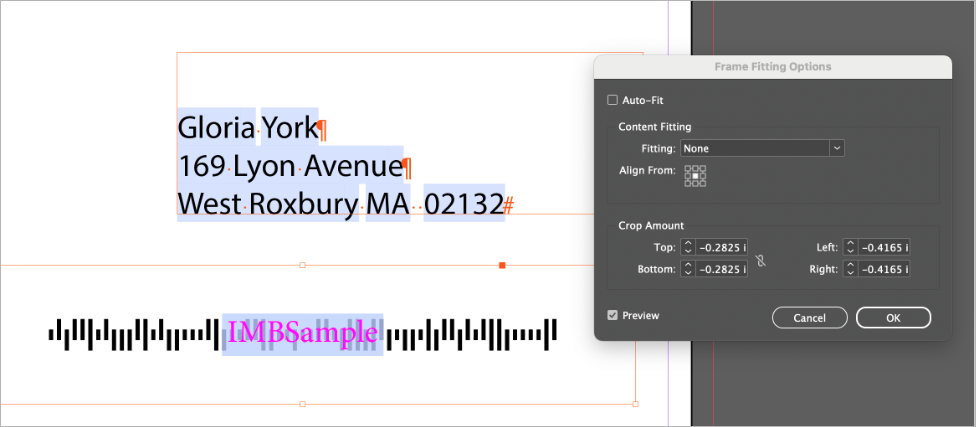
So nehmen Sie die erforderlichen Anpassungen vor:
-
Wählen Sie den Grafikrahmen mit dem linearen Barcode aus.
-
Wählen Sie in der InDesign-Menüleiste Object > Fitting > Frame Fitting Options.
-
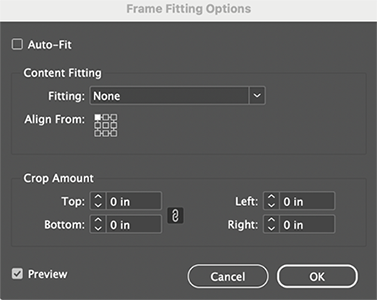
Nehmen Sie die folgenden Änderungen vor, wie für lineare Barcodes erforderlich:
-
Auto-Fit: Stellen Sie sicher, dass diese Option nicht ausgewählt ist.
-
Fitting: None
-
Align from: Obere linke Ecke (oder die obere rechte Ecke, je nach Ihren Anforderungen)
-
Crop Amount: 0 für alle Seiten
-
-
Klicken Sie auf OK.
-
Passen Sie die Größe des Grafikrahmens nach Bedarf an.
-
Überprüfen Sie Ihre dynamischen Eigenschaften:
-
Klicken Sie mit der rechten Maustaste auf den Grafikrahmen und wählen Sie im Kontextmenü Dynamic Content > Dynamic Graphic Properties.
-
Fit and Transform: Wählen Sie Maintain Transformation.
-
Anchor: Obere linke Ecke.
-
PDF Crop Options: Jede Option ist für InDesign-Vorlagen geeignet. XLIM-Vorlagen erfordern „Media".
-
-
Klicken Sie auf OK.
2D-Barcodes
2D (zweidimensionale) Barcodes umfassen QR, PDF417, DataMatrix und andere.
Die anfängliche Größe eines 2D-Barcodes basiert auf dem Inhalt des Barcodes. Oft bedeutet dies, dass der Code zu klein oder zu groß für den quadratischen Grafikrahmen ist, in den er platziert wird.
Im folgenden Beispiel des dynamischen Barcode-Bildes (Hervorhebung ist deaktiviert) ist der Grafikrahmen ungefähr ein Zoll im Quadrat, und der 2D-Barcode muss den Rahmen ausfüllen.
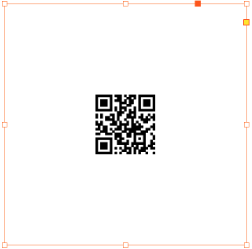
So nehmen Sie die erforderlichen Anpassungen vor:
-
Wählen Sie den Grafikrahmen aus. Überprüfen Sie, ob der Grafikrahmen quadratisch ist und die erforderliche Größe hat.
Zum Beispiel muss ein QR-Code im Design möglicherweise sehr groß sein, und ein DataMatrix-Code neben der Adresse möglicherweise sehr klein.
-
Überprüfen Sie Ihre dynamischen Grafikeigenschaften.
-
Klicken Sie mit der rechten Maustaste auf den Grafikrahmen und wählen Sie im Kontextmenü Dynamic Content > Dynamic Graphic Properties.
-
Fit and Transform: Inhalt proportional anpassen & Im Rahmen zentrieren.
-
PDF Crop Options: Jede Option ist für InDesign-Vorlagen geeignet. XLIM-Vorlagen erfordern „Media".
-
-
Klicken Sie auf OK.