View what's in this topic
Ajustement du code-barres dans le bloc d’image
Lorsque vous placez un code-barres dans un bloc d’image, InDesign définit le mode d’ajustement du bloc d’image sur celui précédemment utilisé lors de la conception. Les images de codes-barres peuvent nécessiter des ajustements des paramètres de ce bloc.
Codes-barres linéaires (unidimensionnels)
Les codes-barres linéaires (1D) comprennent USPS Intelligent Mail, EAN, 3 of 9, 2 of 5 et d’autres.
Dans l’exemple ci-dessous, les paramètres InDesign du code-barres linéaire (1D) centraient l’image et ajoutaient des options de recadrage. Ces paramètres peuvent déformer le code-barres, le faire flotter dans le bloc, ou même le tronquer si le bloc est trop petit. L’exemple présente un grand bloc d’image, qui devra être redimensionné après les ajustements.
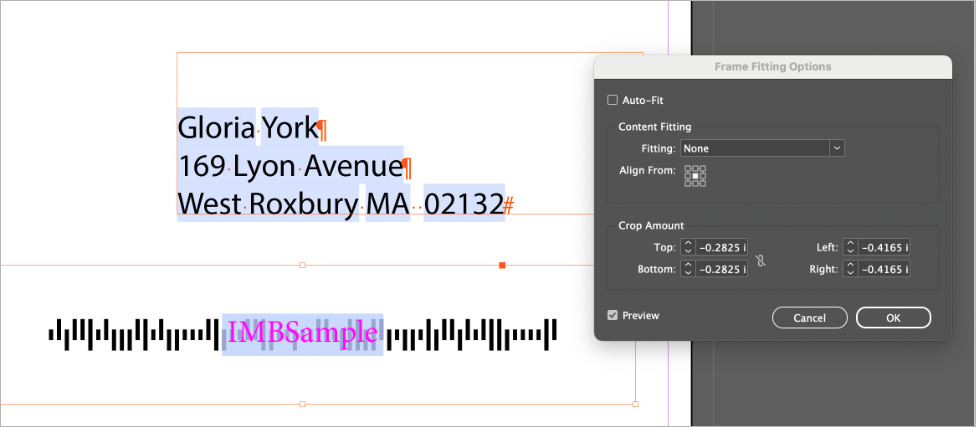
Pour effectuer les ajustements nécessaires :
-
Sélectionnez le bloc d’image contenant le code-barres linéaire.
-
Dans la barre de menus d’InDesign, sélectionnez Object > Fitting > Frame Fitting Options.
-
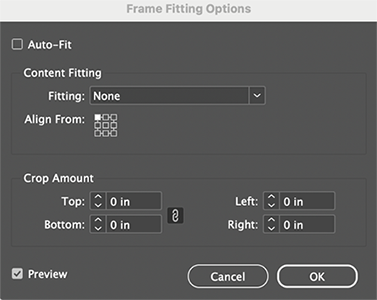
Effectuez les modifications suivantes, selon les besoins pour les codes-barres linéaires :
-
Auto-Fit : Vérifiez qu’il n’est pas sélectionné.
-
Fitting : None
-
Align from : Coin supérieur gauche (ou coin supérieur droit selon vos besoins)
-
Crop Amount : 0 pour tous les côtés
-
-
Cliquez sur OK.
-
Redimensionnez le bloc d’image selon les besoins.
-
Vérifiez vos propriétés dynamiques :
-
Cliquez-droit sur le bloc d’image, puis dans le menu contextuel, sélectionnez Contenu dynamique > Propriétés de l’image dynamique.
-
Ajuster et transformer : Sélectionnez Conserver la transformation.
-
Ancre : Coin supérieur gauche.
-
Options de rogne PDF : Toute option convient pour les modèles InDesign. Les modèles XLIM nécessitent « Media ».
-
-
Cliquez sur OK.
Codes-barres 2D
Les codes-barres 2D (bidimensionnels) comprennent QR, PDF417, DataMatrix et d’autres.
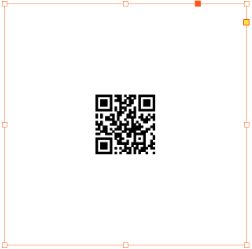
La taille initiale d’un code-barres 2D est basée sur le contenu du code-barres. Cela signifie souvent que le code est trop petit ou trop grand pour le bloc d’image carré dans lequel il est placé.
Par exemple, dans l’image de code-barres dynamique ci-dessous (le surlignage est désactivé), le bloc d’image mesure environ un pouce de côté, et le code-barres 2D doit remplir le bloc.
Pour effectuer les ajustements nécessaires :
-
Sélectionnez le bloc d’image. Vérifiez que le bloc d’image est carré et à la taille requise.
Par exemple, un code QR peut devoir être très grand dans le design, tandis qu’un code DataMatrix à côté de l’adresse peut être très petit.
-
Vérifiez vos propriétés de l’image dynamique.
-
Cliquez-droit sur le bloc d’image, puis dans le menu contextuel, sélectionnez Contenu dynamique > Propriétés de l’image dynamique.
-
Ajuster et transformer : Ajuster proportionnellement et centrer.
-
Options de rogne PDF : Toute option convient pour les modèles InDesign. Les modèles XLIM nécessitent « Media ».
-
-
Cliquez sur OK.