
 View what's in this topic
Einrichten von Kit-Produktkomponenten
Hinweis: Dieses Thema ist nur für Kit-Produkte relevant.
Ein Kit-Produkt ist eine Sammlung unterschiedlicher Produkte, die gruppiert werden. Das Kit selbst ist kein konkretes Produkt, es hat kein Inventar, keine Druckvorstufe und keine Lieferung. Es hat jedoch Eigenschaften, Preisgestaltung, Einrichten der Komponenten und benutzerdefinierte Anpassung. Die Komponenten, bei denen es sich um tatsächliche Produkte handelt, haben ein Inventar, eine Druckvorstufe, Lieferung, usw.
Die Konfiguration der Anpassung erfolgt im Kit selbst und seine Komponenten erben diese Anpassung. Wenn eine Komponente als alleinstehendes Produkt bestellt wird, verwendet es eigene Anpassungskonfigurationen. Wenn es jedoch im Kit verkauft wird, wird die eigene Anpassung ignoriert und das Produkt erhält die Anpassungseinstellungen des Kits. In der Storefront müssen die Anpassungsdetails deshalb nur einmal ausgefüllt werden und wirken sich auf alle dynamischen Produkte des Kits aus.
Kit-Komponenten sind faktisch Standard uStore-Produkte. Diese Produkte können als alleinstehende Produkte oder gebündelt zu Komponenten innerhalb eines Kits verkauft werden. Wenn Sie möchten, dass diese Produkte nur im Kit und nicht einzeln verkauft werden, platzieren Sie die Produkte in einer Gruppe verborgene Komponenten. Jede Änderung, die am alleinstehenden Produkt ausgeführt wird (z. B. Preisgestaltung, Eigenschaften) wirkt sich auch auf das Kit aus. Wenn Sie das alleinstehende Produkt löschen, wird es auch aus dem Kit entfernt.
Wenn Sie möchten, dass das alleinstehende Produkt bei Verwendung in einem Kit einen anderen Preis oder eine andere Eigenschaft hat, müssen Sie das Produkt duplizieren und zwei getrennte Produkte erstellen. Dies kann nützlich sein, wenn Sie dem Produkt einen günstigeren Preis zuweisen möchten, wenn es als Teil eines Kits verkauft wird.
Komponenten eines Kits können statische oder dynamische Produkte der gleichen Kampagne sein, die für das Kit definiert wurde. Kit-Komponenten müssen auch die Liefermethode "Versand" haben.
Produkte, die nicht inkludiert werden können:
-
Dynamische Produkte mit einer Empfängerliste
-
Dynamische Produkte mit uEdit
-
Dynamische Produkte des Typs "Etiketten & Verpackung (3D)".
-
Dynamische Produkte mit Cross Media (PURL)
-
Produkte, ohne die Liefermethode "Versand"
-
XM-Kampagne, Upload, Composite und E-Mail-Produkte.
Wenn ein Kit-Produkt bestellt wird, werden nur dessen Komponenten in die entsprechende Warteschlange in der Auftragsliste verschoben, aber nicht das Kit-Produkt selbst.
Ein Kit kann nicht so konfiguriert werden, dass es mehr als 100 Komponenten enthält, unabhängig von der Anzahl der Komponenten, die in der Storefront bestellt werden.
So fügen Sie eine Komponente hinzu:
-
Klicken Sie auf der Seite Produkteinrichtung auf Einrichten der Komponenten.
Die Seite Kit-Komponenten wird angezeigt.
-
Klicken Sie auf Komponenten hinzufügen.
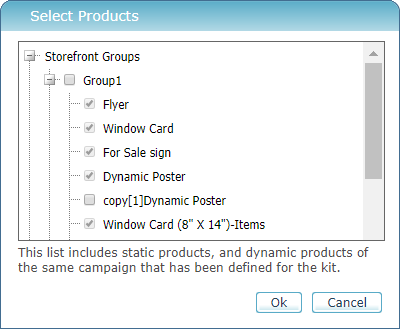
Das Dialogfeld Produkte auswählen wird angezeigt und listet die Gruppen des Shops und deren Komponenten auf.
Gelistet werden statische Produkte und dynamische Produkte derselben Kampagne, die für das Kit definiert wurde. Produkte, die in verborgenen Gruppen aufgelistet sind, werden auch angezeigt.
-
Wählen Sie die Komponenten aus, die im Kit enthalten sein sollen, und klicken Sie auf OK. Die ausgewählten Komponenten werden angezeigt.
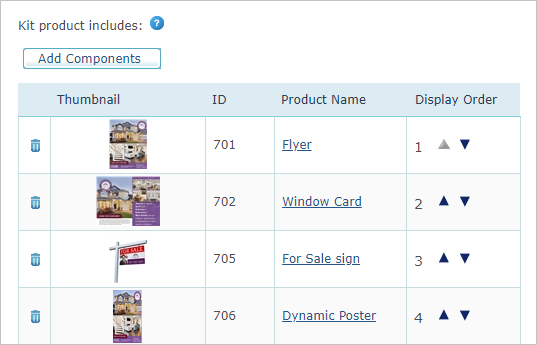
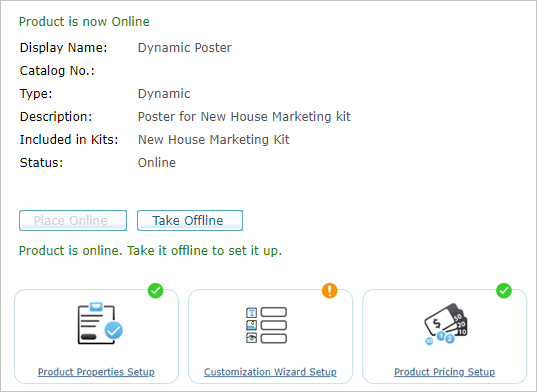
Sie können auf den Produktnamen klicken, um die Einrichtung für das Produkt selbst zu öffnen.
Hinweis: Wenn Produkte innerhalb eines Kits als Komponenten verwendet werden, werden deren Anzeigeberechtigungen ignoriert. Diese Komponenten vererben die Berechtigungen des Kits. Wenn diese Produkte unabhängig von einem Kit verwendet werden, bleiben die ursprünglichen Anzeige-Berechtigungen erhalten.