
 View what's in this topic
Einrichten von uEdit
Hinweis: Dieses Thema ist nur für XLIM-Dokumente relevant.
Das Einrichten von uEdit HD ist nur bei XLIM-Dokumenten möglich.
Auf dieser Seite können Sie uEdit aktivieren oder deaktivieren und die uEdit-Einstellungen definieren, die den Kunden im Shop zur Verfügung stehen und es ihnen ermöglichen, ihr Dokument und seine Objekte (Text- und Grafikfelder) mit klaren, intuitiven Werkzeugen zu bearbeiten.
Hinweise:
-
uEdit steht für E-Mail-Produkte nicht zur Verfügung.
-
Wenn Sie ein dynamisches Dokument verwenden, das eine Komponente eines Composite-Produkts ist, stehen uEdit-Einstellungen nicht zur Verfügung.
So richten Sie uEdit-Definitionen ein:
-
Klicken Sie auf der SeiteProdukteinrichtung auf uEdit-Einrichtung.
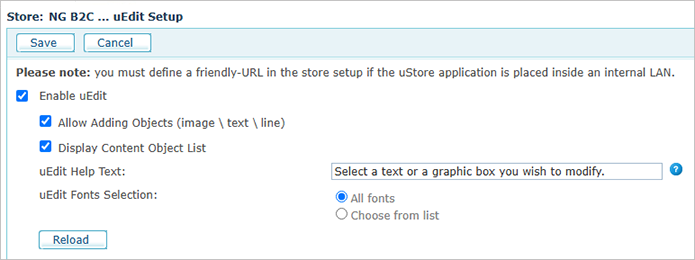
Die Seite uEdit-Einrichtung wird angezeigt.
-
Wählen Sie uEdit aktivieren, damit Kunden im Storefront das Produktdesign mit den uEdit-Tools ändern können. Deaktivieren Sie das Kontrollkästchen, wenn Sie uEdit nicht anzeigen lassen wollen.
-
Wählen Sie Hinzufügen von Objekten zulassen, damit Kunden Objekte wie Bilder, Text oder Linien zum Design hinzufügen können.
-
Wählen Sie Liste der Inhaltsobjekte anzeigen (nur NG-Produkte), um eine Liste der Inhaltsobjekte anzuzeigen und Kunden zu ermöglichen, Text oder Bilder mit einem Inhaltsobjekt zu kennzeichnen. Deaktivieren Sie das Kontrollkästchen, wenn es nicht im Storefront angezeigt werden soll.
Die Anzeige der Inhaltsobjekte kann bei der Verwendung von Anpassungen oder einer Empfängerliste nützlich sein.
Die Liste der Inhaltsobjekte wird immer angezeigt, wenn Sie im mehrseitigen Ablauf arbeiten.
-
Den Text für die uEdit-Hilfe eingeben. Dies ist beschreibender Text, der Kunden durch ihre ersten Schritte zur Bearbeitung eines Designs führt. Zum Beispiel "Text oder Grafik auswählen, die Sie ändern möchten". Dieser Text wird nur im mehrseitigen Ablauf angezeigt.
-
Im Feld uEdit-Schriftauswahl können Sie Kunden erlauben, die gesamte Palette der in uProduce verfügbaren Schriftarten zu verwenden, indem Sie Alle Schriftarten wählen, oder die Wahlmöglichkeit der Kunden auf bestimmte Schriftarten einschränken, indem Sie Wählen Sie in der Liste und dann die Schriftarten wählen, die den Kunden zur Verfügung stehen sollen.
-
Das XLIM-Dokument und seine Objekte bearbeiten. Als Administrator können Sie Folgendes ausführen:
-
Das Dokumentlayout verändern (Text- und Grafikfelder verschieben, Textfelder hinzufügen und löschen).
-
Bilder skalieren.
-
Statischen Text ändern und Bildressourcen austauschen.
Beachten Sie, dass Sie keine Werte ändern können, die anpassbar sind, d.h. Text- und Grafikinhaltsobjekte.
-
Eine vollständige Beschreibung der Benutzung und Funktionsweise von uEdit finden Sie in der uEdit-Dokumentation.