
 View what's in this topic
Kit-Kampagnen einrichten
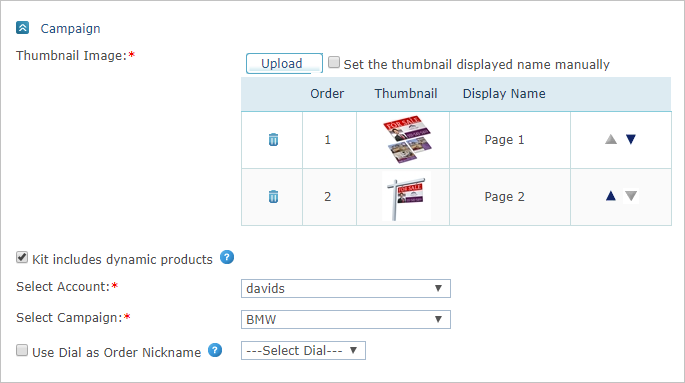
So richten Sie Kampagnen-Eigenschaften ein:
-
Öffnen Sie das Produkt, das Sie bearbeiten möchten, und gehen Sie auf der Seite Produkteinrichtung zum Abschnitt Kampagne.
-
Laden Sie im Bereich Miniaturbild zuvor erstellte Miniaturbilder hoch, die das Produkt im Storefront darstellen sollen.
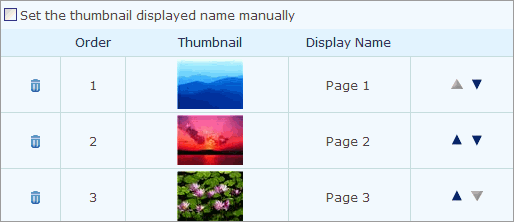
Der Standard-Anzeigename für hochgeladene Miniaturansichten ist "Seite [Seitennummer]". Wenn Sie die hochgeladenen Produktbilder umbenennen möchten, aktivieren Sie das Kontrollkästchen Den angezeigten Namen der Miniaturansicht manuell festlegen über der Tabelle. Nach der Auswahl wird die Spalte Anzeigename zu einem Textfeld, das Sie bearbeiten können.
-
Wenn das Kit dynamische Produkte enthalten soll, wählen Sie Kit enthält dynamische Produkte und dann das uProduce-Konto und die Kampagne. Zu diesem Kit können nur dynamische Produkte hinzugefügt werden, die Teil der ausgewählten Kampagne sind.
Wenn das Kit nur statische Produkte enthält, deaktivieren Sie dieses Kontrollkästchen.Hinweis: Wenn Sie zu einem anderen Konto und Kampagnen wechseln möchten, wenn das Kit dynamische Produkte enthält, müssen die vorhandenen dynamischen Produkte erst aus dem Kit entfernt werden und alle angepassten Einstellungen gelöscht werden.
-
Wenn ein Dial als Spitzname der Bestellung verwendet werden soll, aktivieren Sie das Kontrollkästchen Dial als Auftragsspitzname verwenden.
Der angepasste Wert des gewählten Dials wird im Warenkorb angezeigt. Wenn der gewählte Dial <First Name> (Vorname) ist, wäre „John“ etwa ein möglicher Spitzname für die Bestellung. Sie definieren die Dials, die für die Anpassung zur Verfügung stehen, auf der Seite Individualisierungs-Assistent.