
 View what's in this topic
Festlegen der Liefereinstellungen für den Shop
Wenn Sie den Shop einrichten, müssen Sie definieren, wie Produkte versendet und den Kunden geliefert werden sollen.
Gehen Sie zu Shop-Einstellungen > Shop einrichten und klicken Sie auf die Registerkarte Liefereinstellungen. Hier legen Sie fest, welche Lieferanbieter in Ihrem Shop verfügbar sein sollen. Die Kunden können ihre Produkte dann verteilen, indem sie aus einer Liste der verfügbaren Lieferanten wählen.
FedEx und UPS sind die üblichen Lieferanten in Nordamerika. Wenn Sie FedEx oder UPS nicht nutzen, können Sie mit Manuelles Mailing oder Manueller Versand die Preise für Ihre lokalen Kurier- und Mailingdienste festlegen.
-
FedEx und UPS: Administratoren können Kunden ermöglichen, FedEx oder UPS als Lieferanten zu verwenden. Die Preise für die Lieferung werden online (in der Regel auf Basis des Produktgewichts) vom Service des jeweiligen Lieferanten (also den FedEx- oder UPS-Konto-APIs) generiert und während der Checkout-Phase angezeigt.
-
Manuelles Mailing: Wird für die artikelweise Lieferung verwendet, bei der jedes Produkt einer bestellten Position aus einer hochgeladenen, für ein dynamisches Produkt definierten Empfängerliste an eine andere Adresse gesendet wird. Ein Kunde kann beispielsweise Postkarten bestellen und diese (über das lokale Postsystem) per Posteinwurf an die einzelnen Empfänger verteilen. Bei manuellem Mailing können Administratoren den Preis pro Artikel für den Mailing-Service festlegen. Diese Methode wird für dynamische oder Druck-Touchpoints verwendet.
-
Manueller Versand: Wird zum Senden der Bestellung an eine oder mehrere Versandadressen verwendet (wenn in der Shop-Einrichtung aktiviert). Kunden können beispielsweise Sätze von Visitenkarten bestellen und diese selbst verteilen, anstatt sie direkt an ihre Kunden zu senden (also manuelles Mailing). Bei manuellem Versand können Administratoren die Preise pro Sendung für den gewünschten Lieferservice festlegen.
Hinweis: Wenn Sie StoreFlow Cloud-Kunde sind, ist der Lieferpreis-Excel-Anbieter in Ihrem Abonnement enthalten. Andernfalls wenden Sie sich an den Support, um dieses Plug-in zu erwerben.
Lieferung aktivieren/deaktivieren
-
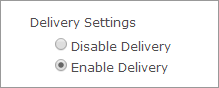
Wählen Sie, ob Sie Lieferung aktivieren oder deaktivieren möchten.
Wenn Sie die Option Lieferung deaktivieren wählen, wird die Lieferoption aus der Shop-Einrichtung und aus dem Shop selbst entfernt. Außerdem wird die Registerkarte Lieferservices deaktiviert.
Wenn Sie die Option Lieferung aktivieren wählen, wird die Registerkarte Lieferservices aktiviert. Auf dieser Registerkarte müssen dann Services ausgewählt werden, bevor Sie Ihren Shop online stellen können.
Hinweise:
-
Bei uStore-Connect-Shops wird „Lieferung deaktivieren“ automatisch gewählt.
-
Wenn Sie für einen zuvor konfigurierten Shop von „Lieferung deaktivieren“ auf „Lieferung aktivieren“ wechseln, werden Produkte ohne Lieferdefinitionen offline geschaltet, insbesondere bei der Einrichtung und Preisgestaltung für Manuelles Mailing und Manuellen Versand.
Mailing
Mailing-Anbieter
Wählen Sie Manuelles Mailing und/oder einen anderen benutzerdefinierten Mailing-Anbieter (z. B. AccuZip).
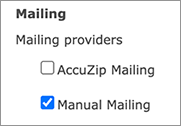
Hinweis: Wenden Sie sich an den Support, um das AccuZip-Plug-in oder ein anderes Plug-in zu erwerben und mehr über weitere uStore-Plug-ins zu erfahren.
Versand
Versandoptionen
-
Teillieferungen
Sie können es uStore-Kunden ermöglichen, Produkte pro Bestellung an mehrere Adressen zu versenden. Dies wird als Teillieferungen bezeichnet. Teillieferungen sind in den folgenden Fällen zulässig:
-
Wenn ein Kunde mehrere Produkte bestellt, kann er für jedes Produkt eine andere Versandadresse auswählen.
-
Für Produkte, denen keine Empfängerliste beigefügt ist, kann ein Kunde mehrere Versandadressen für unterschiedliche Mengen desselben Produkts wählen.
-
-
Globales Adressbuch
Sie können es Ihren Kunden auch ermöglichen, Versandadressen aus einem globalen Adressbuch auszuwählen. Sobald diese Option ausgewählt ist, können Sie ein globales Adressbuch hochladen. Das globale Adressbuch kann nur Länder und Bundesländer (oder Provinzen) enthalten, die im Abschnitt „Unterstützte Orte“ der Seite Shop-Einrichtung als für einen bestimmten Shop unterstützt markiert sind.
Stellen Sie sicher, dass Ihre globale Adressdatei die Codes der gewünschten Länder und Bundesländer (oder Provinzen) enthält.
Der Kunde kann in der Storefront Versandadressen entweder aus seiner Versandadressliste oder aus einem globalen Adressbuch auswählen. Sobald eine globale Adresse ausgewählt wurde, wird sie automatisch zur Adressliste des Kunden hinzugefügt.
-
EORI- und UID-Nummer
Wenn Sie EORI- (Economic Operators Registration and Identification) und UID-Nummern sowohl in die Rechnungs- als auch in die Versandadressen aufnehmen möchten, aktivieren Sie das Kontrollkästchen EORI-Nummer und UID-Nummer einschließen. Diese eindeutigen Identifikationsnummern sind für international im internationalen Handel und E-Commerce innerhalb der Europäischen Union tätige Unternehmen unerlässlich.
-
EORI-Nummer: Eine eindeutige Kennung, die von den Zollbehörden zur Verfolgung und Verwaltung von Wirtschaftsbeteiligten in der EU verwendet wird. Sie ist für reibungslose Import- und Exportprozesse unerlässlich.
-
UID-Nummer: Eine zentrale Kennung, die innerhalb der EU für Mehrwertsteuer- und andere steuerliche Zwecke verwendet wird.
Die Aufnahme dieser Nummern in Ihre Adressen trägt dazu bei, die Einhaltung der EU-Vorschriften zu gewährleisten, die Zollabfertigung zu beschleunigen und die Mehrwertsteuerabwicklung zu vereinfachen.
-
So wählen Sie Versandoptionen:
-
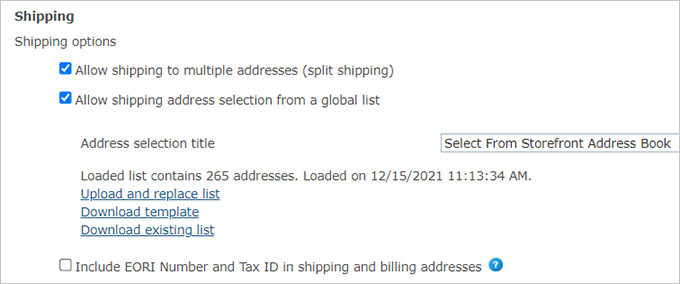
Damit uStore-Kunden den Versand durch die Wahl mehrerer Adressen für die Lieferung ihrer Bestellung aufteilen können, aktivieren Sie im Abschnitt Versand das Kontrollkästchen Versand an mehrere Adressen (Teillieferungen) zulassen.
-
Damit Ihre Kunden Versandadressen aus einem globalen Adressbuch wählen können, aktivieren Sie das Kontrollkästchen Auswahl der Lieferadresse aus globaler Liste zulassen und fahren Sie mit folgenden Schritten fort:
-
Geben Sie im Feld Titel der Adresswahl den Namen des globalen Adressbuchs ein. Dieser Name wird dem Kunden in Storefront angezeigt.
-
Laden Sie die Datei Ihres globalen Adressbuchs hoch:
-
Wenn Sie bereits eine Datei mit einem globalen Adressbuch haben, klicken Sie auf den Link Liste hochladen und ersetzen, um sie hochzuladen.
Hinweis: Die Spalte Land in der hochgeladenen Datei muss einen Ländercode enthalten, der in der System-Tabelle „Country“ (Land) erscheint, z. B. „US“ für die Vereinigten Staaten.
-
Wenn Sie basierend auf der uStore-Vorlage eine neue Datei mit einem globalen Adressbuch vorbereiten möchten, klicken Sie auf den Link Vorlage herunterladen, um die Datei mit der globalen Adressvorlage (GlobalAddressTemplate.xls) herunterzuladen. Erstellen Sie mit dieser Vorlage Ihr globales Adressbuch und laden Sie es dann mit dem Link Liste hochladen und ersetzen in uStore Backoffice hoch.
-
Wenn Sie ein bestehendes globales Adressbuch bearbeiten möchten, klicken Sie auf den Link Vorhandene Liste herunterladen, um das vorhandene globale Adressbuch zur Bearbeitung herunterzuladen. Wenn Sie die Datei bearbeitet haben, laden Sie sie mit dem Link Liste hochladen und ersetzen in uStore Backoffice hoch.
-
-
Versandanbieter
FedEx und UPS sind die üblichen Lieferanten in Nordamerika. Wenn Sie FedEx oder UPS nicht nutzen, können Sie mit Manuelles Mailing oder Manueller Versand die Preise für Ihre lokalen Kurier- und Mailingdienste festlegen.
So wählen Sie einen Versanddienstleister aus:
-
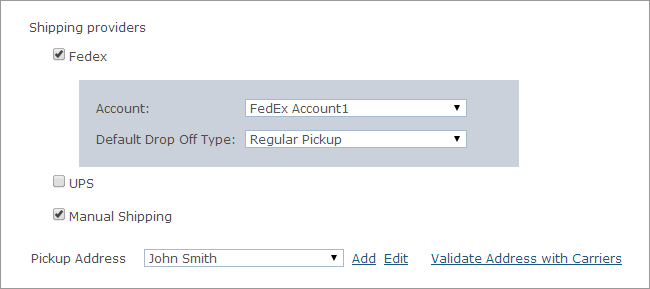
Wählen Sie einen der folgenden Versandanbieter:
-
Fedex
-
Aktivieren Sie im Abschnitt Versandanbieter das Kontrollkästchen FedEx und wählen Sie das FedEx-Konto, das Sie verwenden möchten, wie unter Einrichten eines Kontos für den FedEx-Lieferservice definiert.
-
Wählen Sie den Standard-Ablieferungstyp aus, der für die Ausführung der Lieferung verwendet werden soll.
-
-
UPS
-
Aktivieren Sie das Kontrollkästchen UPS und wählen Sie dann das UPS-Konto, das Sie verwenden möchten, wie unter Einrichten eines Kontos für den UPS-Lieferservice definiert.
-
Wählen Sie die Standard-Lieferbestätigungsmethode. Verfügbare Optionen: Keine Bestätigung, Bestätigung erforderlich, Unterschrift erforderlich, Unterschrift eines Erwachsenen erforderlich.
-
-
Manueller Versand – wählen Sie diese Option, um eine versandweise Lieferung zu nutzen.
-
-
Wählen Sie aus der Liste Abholadresse die Abholadresse aus, die Sie für Ihren Shop verwenden möchten. Adressen werden unter Voreinstellungen > Systemeinrichtung > Tabelle „Global Address“ definiert. Sie können auf die Links Hinzufügen oder Bearbeiten klicken, um eine neue Abholadresse hinzuzufügen oder eine vorhandene zu bearbeiten. Beachten Sie, dass die neue Adresse nur für diesen Shop verfügbar ist.
Lieferservices
Auf der Registerkarte Lieferarten der Shop-Einrichtung legen Sie fest, welche Services der Lieferanten (wie auf der Registerkarte Liefereinstellungen festgelegt) in Ihrem Shop angeboten werden. Wenn Sie die Liefereinstellungen auf der Registerkarte Liefereinstellungen deaktivieren möchten, steht die Registerkarte Lieferservices nicht zur Verfügung.
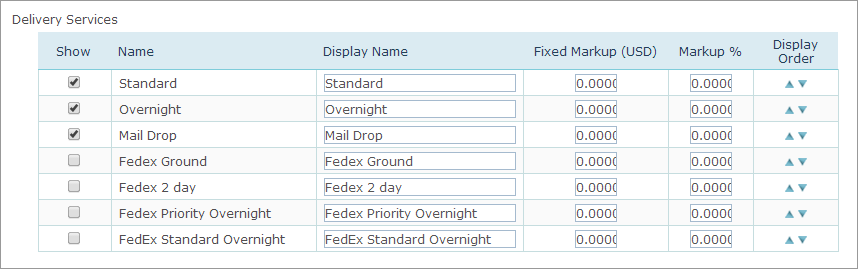
So definieren Sie Lieferservices:
-
Wählen Sie in der Spalte Anzeigen den Lieferservice, den Sie in Ihrem Shop zulassen möchten. Der Endkunde kann während des Kaufs unter den Services wählen, die Sie hier auswählen.
-
Sie können einen Margenwert als Festpreis in der Spalte Feste Marge oder als Prozentsatz der Gesamtlieferkosten (Spalte Marge %) hinzufügen, um die Betriebskosten abzudecken.
Der Gesamtwert der Marge wird wie folgt berechnet (falls sowohl Prozentsatz als auch feste Marge verwendet werden):

-
Verwenden Sie die Auf- und Abwärtspfeile, um die Position des Lieferservice in der Liste festzulegen, die beim Einrichten des Shops und im Shop selbst angezeigt wird.