
 View what's in this topic
Erstellen einer transparenten EPS-Datei mit Photoshop
Hinweis: Das EPS-Dateiformat wird in dynamischen NG-Dokumenten nicht unterstützt.
-
Öffnen Sie in Adobe Photoshop das Bild, das Sie als transparente EPS-Datei verwenden möchten.
-
Wählen Sie im Bild den Bereich aus, den Sie transparent machen möchten.
-
Klicken Sie im Bedienfeld Ebenen mit der rechten Maustaste auf die Ebenenminiatur und wählen Sie Pixel auswählen.
-
Klicken Sie mit der rechten Maustaste auf das Bild und wählen Sie Arbeitspfad erstellen.
-
Klicken Sie im Dialogfeld Arbeitspfad erstellen auf OK.
-
Wählen Sie im Menü des Bedienfelds Pfade die Option Pfad speichern.
-
Geben Sie im Dialogfeld Pfad speichern dem Pfad einen Namen und klicken Sie dann auf OK.
-
Wählen Sie im Menü des Bedienfelds Pfade die Option Beschneidungspfad.
-
Klicken Sie im Dialogfeld Beschneidungspfad auf OK.
-
Wählen Sie im Menü Datei die Option Speichern unter.
-
Geben Sie im Dialogfeld Speichern unter der Datei einen Namen und wählen Sie in der Liste Dateityp die Option Photoshop EPS.
-
Klicken Sie auf Speichern.
-
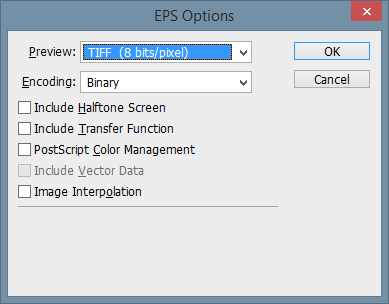
Wählen Sie im Dialogfeld EPS-Optionen die folgenden Einstellungen:
-
Vorschau: TIFF (8 Bits/Pixel)
-
Kodierung: Binär
-
-
Klicken Sie auf OK.
Die EPS-Datei kann nun zu Ihrer InDesign-Vorlage hinzugefügt werden.