
 View what's in this topic
Création d’un modèle de paiement MultiSafepay
MultiSafepay est une passerelle de paiement qui offre des solutions de paiement pour les petites entreprises et les grandes corporations. Grâce à MultiSafepay, vous pouvez proposer des options de paiement locales spécifiques pour l’Allemagne, les Pays-Bas et la Belgique et pour de nombreuses cartes de crédit dans tous les autres pays.
Pour utiliser MultiSafepay, vous devez créer un compte MultiSafepay et créer un site. Vous pouvez ensuite continuer à configurer MultiSafepay dans uStore.
Ouvrir un compte-test MultiSafepay
-
Rendez-vous sur le site Web MultiSafepay : www.multisafepay.com
-
Cliquez sur Create Account (Créer un compte).
-
Cliquez sur Create a test account (Créez un compte-test).
-
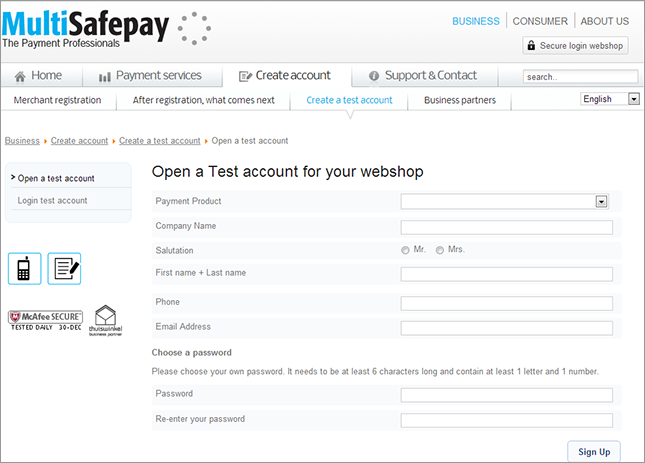
Dans la section Open a Test account for your webshop (Ouvrir un compte test pour votre boutique en-ligne),remplissez les champs du formulaire d’inscription.
-
Paiement : sélectionnez l'une des trois options suivantes :
-
Paiement rapide : permet à vos clients d'effectuer des paiements, rapidement et facilement, en seulement 3 étapes et une connexion unique.
-
Connect 300 : mode de paiement pour les magasins effectuant entre 0 et 500 transactions par mois.
-
Connect 1000 : mode de paiement pour les magasins effectuant plus de 1 000 transactions par mois.
-
-
Nom de la société : entrez le nom de votre société.
-
Civilité : sélectionnez M. ou Mme
-
Prénom + Nom : entrez votre prénom et votre nom de famille.
-
Téléphone : entrez vos numéros de téléphone.
-
Adresse : entrez votre adresse postale.
-
Choose a password (Choisissez un mot de passe) : saisissez et confirmez votre mot de passe. Le mot de passe doit comporter au moins 6 caractères et contenir au moins 1 lettre et 1 chiffre.
-
-
Cliquez sur Sign Up (S’inscrire).
-
Quand vous serez redirigé vers la page de confirmation, MultiSafepay vous enverra un e-mail comportant les détails de votre inscription (Account ID, Security Codeand Log onURL) (Identification du compte, Code confidentiel et URL de connexion). Conservez ces informations pour votre référence future.
-
Pour vous connecter à MultiSafepay, cliquez sur le Log on URL (URL de connexion)dans votre courriel.
-
Dans la page de connexion, saisissez votre Email address (Adresse courriel), votre Security Code (Code de sécurité)et votre Password (Mot de passe)puis cliquez sur le bouton Secure login (Connexion sécurisée).
Votre compte-test de commerçant MultiSafepay est maintenant configuré. Vous pouvez maintenant procéder à l’opération Créer un site.
Ouvrir un compte commerçant MultiSafepay
-
Rendez-vous sur le site Web MultiSafepay : www.multisafepaypuis cliquez sur Créer un compte.
-
Cliquez sur Merchant registration (Inscription Commerçant).
-
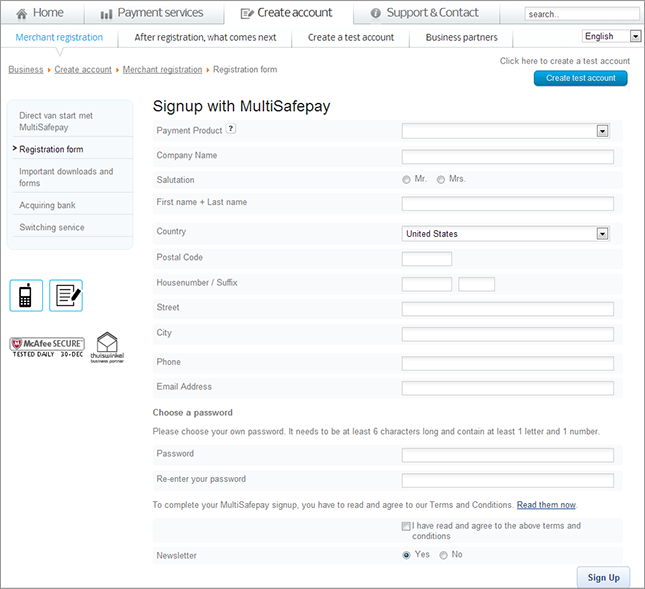
Dans la section Signup with MultiSafepay (Enregistrement avec MultiSafepay),remplissez les champs du formulaire d’inscription.
-
Paiement : sélectionnez l'une des trois options suivantes :
-
Paiement rapide : permet à vos clients d'effectuer des paiements, rapidement et facilement, en seulement 3 étapes et une connexion unique.
-
Connect 300 : mode de paiement pour les magasins effectuant entre 0 et 500 transactions par mois.
-
Connect 1000 : mode de paiement pour les magasins effectuant plus de 1 000 transactions par mois.
-
-
Nom de la société : entrez le nom de votre société.
-
Civilité : sélectionnez M. ou Mme
-
Prénom + Nom : entrez votre prénom et votre nom de famille.
-
Pays : sélectionnez votre pays.
-
Code postal : entrez votre code postal.
-
Numéro de maison : entrez votre numéro de maison.
-
Rue : entrez le nom de votre rue.
-
Ville : entrez votre ville.
-
Téléphone : entrez votre numéro de téléphone.
-
Courriel : entrez votre adresse électronique.
-
Choose a password (Choisissez un mot de passe) : saisissez et confirmez votre mot de passe. Le mot de passe doit comporter au moins 6 caractères et contenir au moins 1 lettre et 1 chiffre.
-
-
Cochez I have read and agree to the above terms and conditions (J´ai lu et j’accepte les conditions générales de vente ci-dessus.).
-
Choisissez Yes (Oui) si vous voulez recevoir le bulletin d’information.
-
Cliquez sur Sign Up (S’inscrire).
-
Quand vous serez redirigé vers la page de confirmation, MultiSafepay vous enverra un e-mail comportant les détails de votre inscription ( Account ID, Security Code and Log on URL) (Identification du compte, Code confidentiel et URL de connexion). Conservez ces informations pour votre référence future.
-
Pour vous connecter à MultiSafepay, cliquez sur le Log on URL (URL de connexion)dans votre courriel.
-
Dans la page de connexion, saisissez votre Email address (Adresse courriel), votre Security Code (Code de sécurité)et votre Password (Mot de passe)puis cliquez sur le bouton Secure login (Connexion sécurisée).
Votre compte de commerçant MultiSafepay est maintenant configuré. Vous pouvez maintenant procéder à la création d'un site.
Créer un site
Une fois votre compte MultiSafepay créé, vous pouvez définir différents sites associés à ce compte.
Pour créer un site :
-
Connectez-vous à votre compte MultiSafepay.
-
Dans l'arborescence de navigation, allez dans Paramètres et cliquez sur Sites.
La page Sites s'affiche.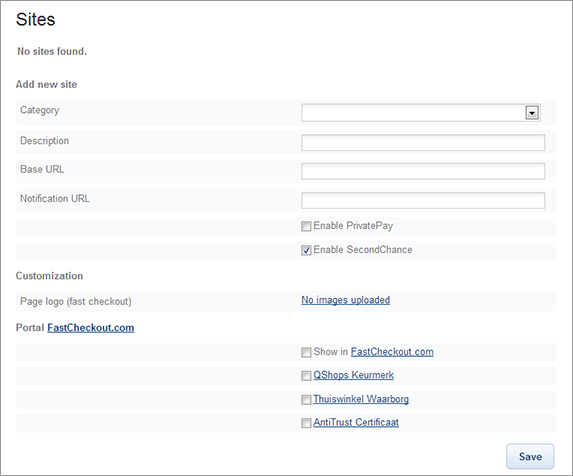
-
Dans la liste déroulante de la Catégorie, sélectionnez votre catégorie de site. La catégorie du site fait référence à votre type de magasin.
-
Saisissez la description du site dans le champ Description.
-
Dans le champ Base URL (URL de base ), saisissez l’URL de votre magasin. Par exemple, http://xmpie.com/uStore?storeid=4.
-
Dans le champ Notification URL(URL de notification) saisissez l’URL utilisé par MultiSafepay pour mettre à jour le statut de votre commande. Par exemple, http://xmpie.com/uStore/Clearing/MultiSafePayNotify.aspx?StoreID=4.
-
Pour activer les paiements anonymes , sélectionnez Enable PrivatePay (Activer PrivatePay). MultiSafepay s’assure que le propriétaire du site n’a pas accès aux informations personnelles du client. PrivatePay est uniquement possible pour les produits non matériels.
-
Sélectionnez Enable Second Chance (Activer la seconde chance)pour envoyer automatiquement un lien de paiement à votre client par courriel. Ainsi, le client qui a quitté votre magasin sans terminer la transaction peut revenir sur le site Internet et terminer la transaction plus tard.
-
Cliquez sur Save (Sauvegarder).
Le site Web sera ajouté à votre compte et deux codes seront générés : l'identifiant du siteet le code de sécurité du site. Ces codes sont nécessaires (ainsi que l’Identifiant de compte) pour définir MultiSafepay dans uStore.
Configurer MultiSafepay dans uStore
Remarques:
-
Avant de configurer le modèle de paiement, assurez-vous que vous avez un compte MultiSafepay actif.
-
L’option de paiement par virement bancaire n’est pas prise en charge dans cette version.
|
Field |
Description |
|
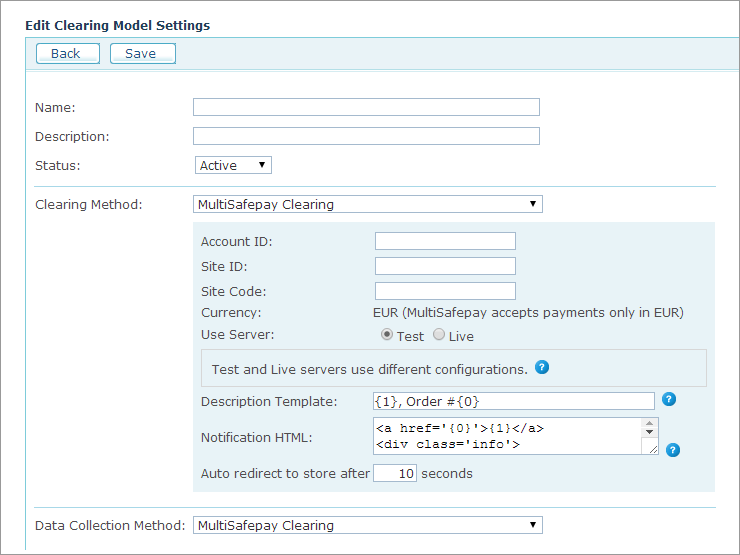
Nom, description |
Entrez un nom et une description pour le modèle de paiement. |
|
Statut |
Sélectionnez Actif pour rendre le modèle de paiement disponible pour les magasins ou Inactif pour le cacher. |
|
Méthode de paiement |
Sélectionnez Autorisation MultiSafepay. Vous serez invité à fournir des informations qui sont exclusives à la configuration de paiement MultiSafepay. |
|
Account ID (ID de client, ID de compte) |
L’identifiant du compte MultiSafepay. |
|
Identifiant de site |
L’identifiant du site MultiSafepay (Compte > Paramètres > Sites > Identifiant de site). MultiSafepay vous permet de définir plusieurs sites pour le même compte. Par exemple, vous pouvez créer différents sites pour chaque magasin uStore pour le même compte MultiSafepay. |
|
Code de site |
Le code de sécurité du site MultiSafepay (Compte > Paramètres > Sites > Code de sécurité du site). |
|
Devise |
MultiSafepay prend uniquement en charge les paiements en euros. Si la devise principale du magasin utilisant le méthode de paiement MultiSafepay est différente, elle sera convertie en euros selon les tableaux de conversion définis pour ce magasin. Assurez-vous que les taux de conversion utilisés par ce magasin sont à jour. Pour vérifier les taux de conversion :
|
|
Utiliser serveur |
Sélectionnez En direct pour utiliser le serveur de production. Sélectionnez Test pour utiliser le serveur d’essai. |
|
Description du modèle |
Modèle pour la description de la commande affichée sur le site Internet MultiSafepay. Le modèle par défaut est {1}, N° de commande{0}, où {0} est l’identifiant de commande et {1} est le nom du magasin. Vous pouvez modifier le modèle à l’aide des espaces réservés suivants : {2} – URL convivial du magasin {3} – URL brut du magasin |
|
HTML de notification |
La page HTML qui sera affichée pour le client après le paiement. Par défaut, cette page affichera un lien redirigeant vers uStore. Vous pouvez modifier le code HTML à l’aide des espaces réservés suivants : {0} – URL de retour {1} – texte de retour au magasin {2} – message de redirection |
|
Rediriger automatiquement vers le magasin après ... secondes |
Définissez l’intervalle de temps après lequel le client est redirigé du HTML de notification vers uStore. Par défaut, la page de notification reste affichée 10 secondes. |
|
Méthode d’acquisition de données |
Sélectionnez Paiement MultiSafepay. |