
Création d'un modèle de paiement Ingenico
Remarque : Cette méthode de paiement est désormais obsolète.
Ingenico est une passerelle de paiement qui recueille les fonds de vos clients et utilise un acquéreur (par exemple, une banque) pour vérifier les détails de paiement.
Pour travailler avec Ingenico, vous devez ouvrir un compte Ingenico avec des acquéreurs qui prennent en charge ce type de paiement dans votre pays. Après l’ouverture d’un compte, vous pouvez configurer Ingenico dans uStore.
Configurer un compte test Ingenico
-
Dans le site Web d’Ingenico, inscrivez-vous en tant que nouveau commerçant.
-
Remplissez les champs du formulaire d’inscription.
Remarques:
-
Vous pouvez définir le Status of VAT Number (Statut de numéro TVA) On hold (En attente).
-
N’oubliez pas le PSPID (nom de connexion).
-
-
Cliquez sur Register (Enregistrer).
Vous devriez recevoir un message confirmant votre inscription. Attendez de recevoir un e-mail avec votre mot de passe. Gardez en mémoire votre mot de passe !
-
Connectez-vous au site d’administration d’Ingenico (ou cliquez sur le bouton Tester la connexion dans l’e-mail) avec votre PSPID et mot de passe. Dès la première connexion, il vous sera demandé de changer votre mot de passe.
La page d’accueil du site d’administration affiche les parties du compte qui doivent être configurées.
-
Cliquez sur le Your invoicing information (Vos informations de facturation), puis entrez les détails requis.
-
Retournez à la page d’accueil, et sélectionnez Your payment methods (Vos méthodes de paiement).
-
Dans l’onglet Your payment methods (Vos méthodes de paiement)> Choose new payment methods (Choisir de nouveaux méthodes de paiement), sélectionnez les méthodes de paiement nécessaires pour votre site Internet. uStore accepte toutes les cartes de crédit, les débits directs AT – ELV, les débits directs DE – ELV, giropay et iDEAL.
N’activez aucune des autres méthodes de paiement.
Pour toutes les cartes de crédit, en cliquant sur Add (Ajouter), vous pouvez sélectionner I have not yet signed a contract for distance selling with an acquiring bank, but I would like to activate this payment method now in test with a test affiliation number (Je n’ai pas encore signé de contrat à distance avec une banque acquéreuse*, mais je veux activer ce mode de paiement maintenant en test avec un numéro d’affiliation de test).
Pour toute autre méthode de paiement, sollicitez l’aide d’Ingenico pour l’activer à des fins de test.
Une fois que vous avez ajouté toutes les méthodes de paiement, retournez à la page d’accueil.
-
Dans la page d’accueil, cliquez sur Your technical settings (Vos paramètres techniques), et remplissez les données requises des onglets.
-
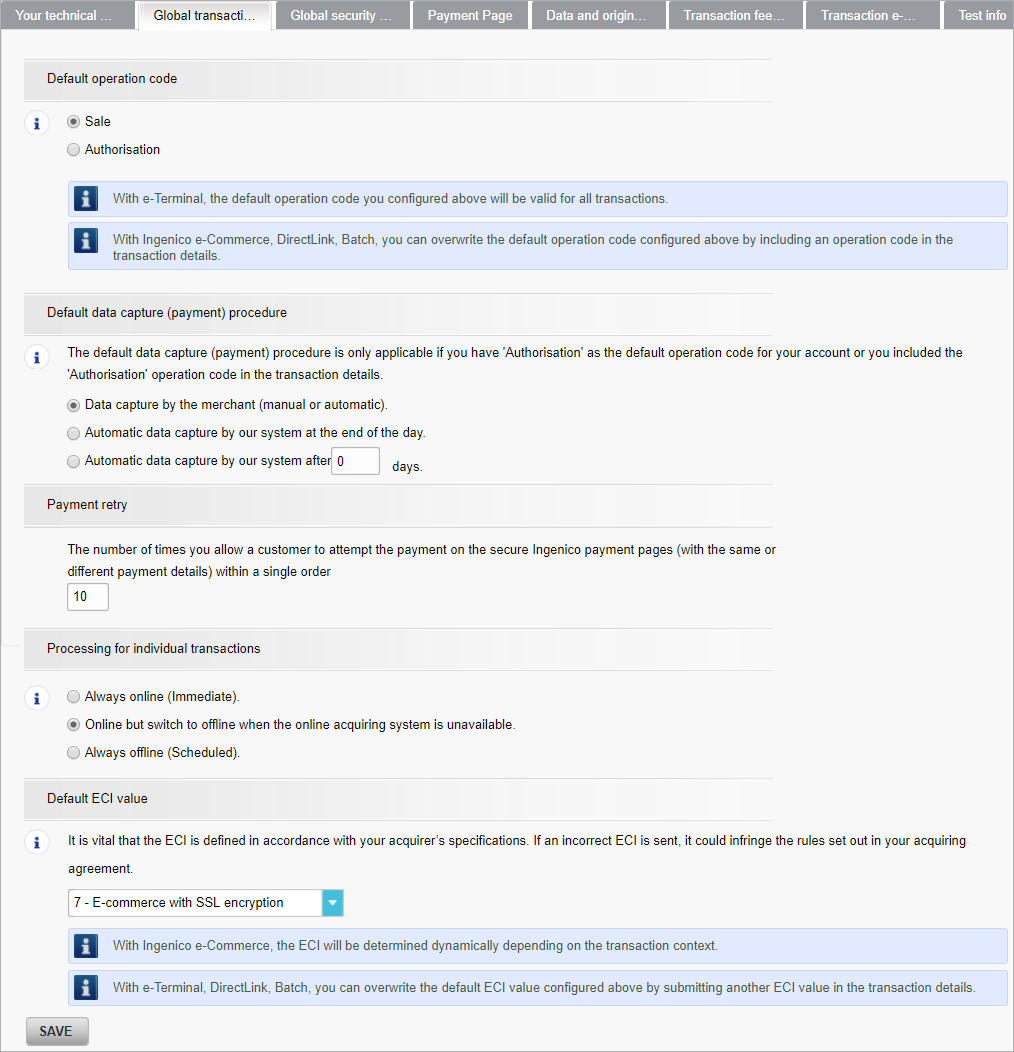
 Global Transaction Parameters (Paramètres de transaction globale)
Saisissez les paramètres de transaction globale comme suit :
-
Global Security Parameters (Paramètres de sécurité globale)
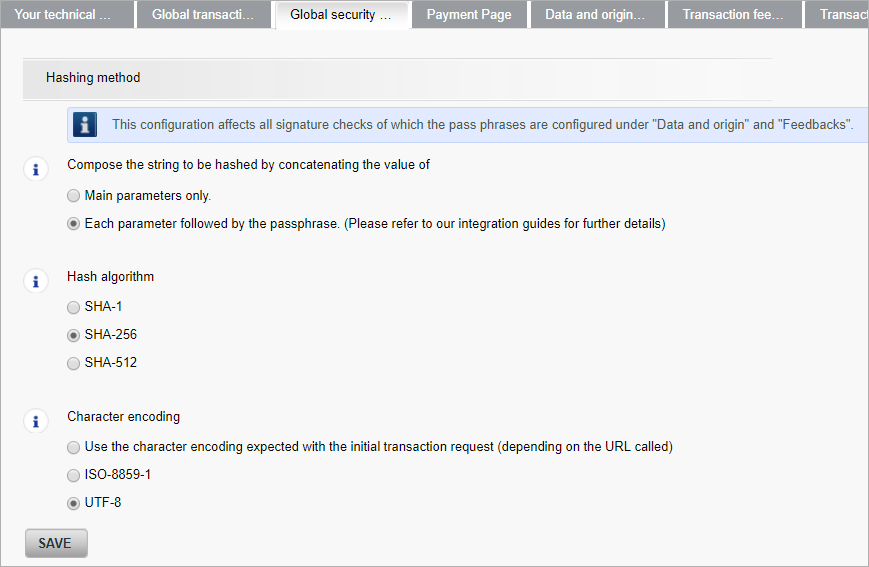
Remarque : L’option « Composer la chaîne à hacher pour concaténer la valeur de » ne peut être visible que si vous avez un compte Ingenico. Définissez cette option sur Each parameter followed by the pass phrase (Chaque paramètre suivi du pass phrase).
-
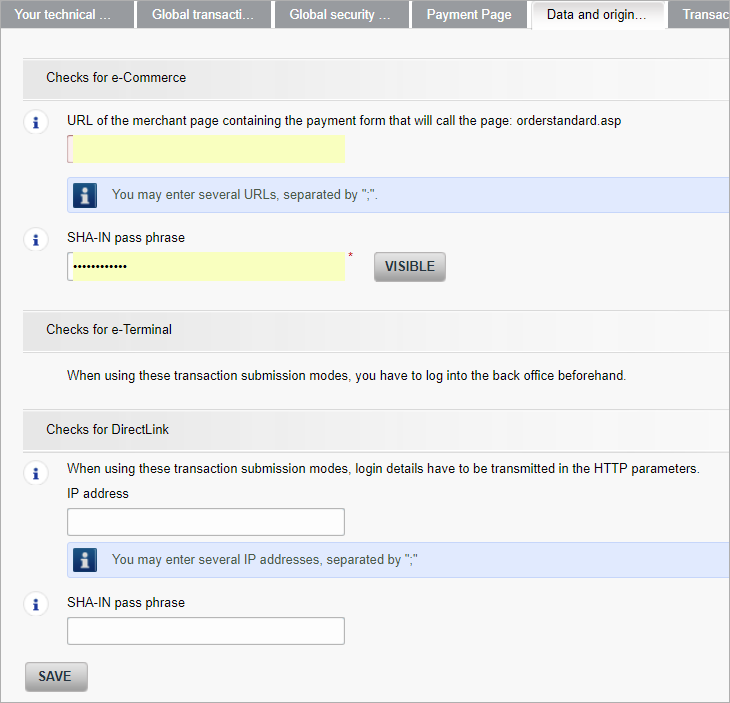
Data and Origin Verification (Données et vérification d’origine)
Remplissez la SHA-IN Pass phrase (phrase secrètre SHA-IN) et rappelez-vous en.
-
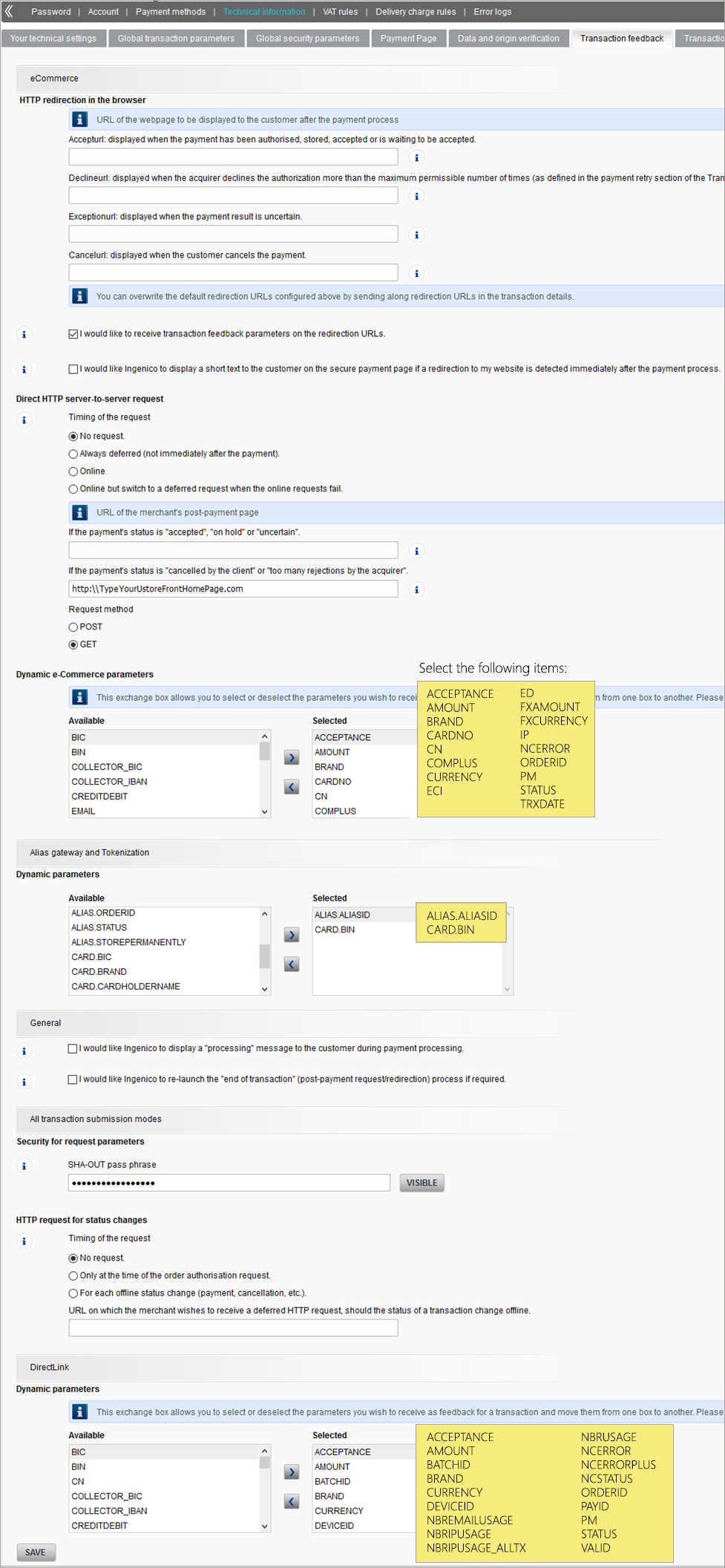
Transaction feedback (Commentaires de transaction)
Note : uStore ne gère pas les paramètres BIN et SUBBRAND.
Rappelez-vous la SHA-OUT Pass phrase (phrase secrète SHA-OUT).
-
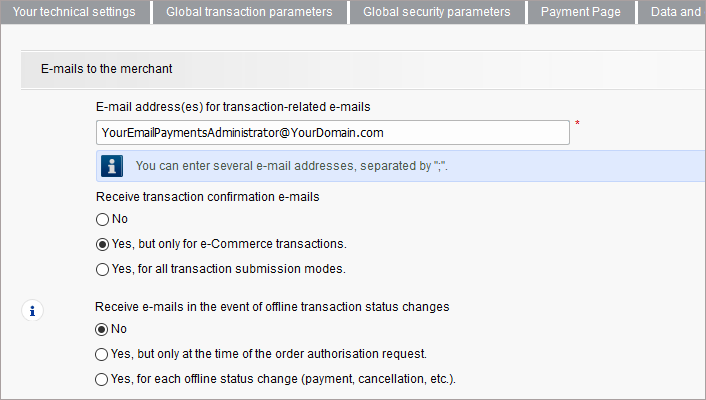
Transaction e-mails (Courriel de transaction)
Configurez votre adresse courriel pour les notifications par courriel.
-
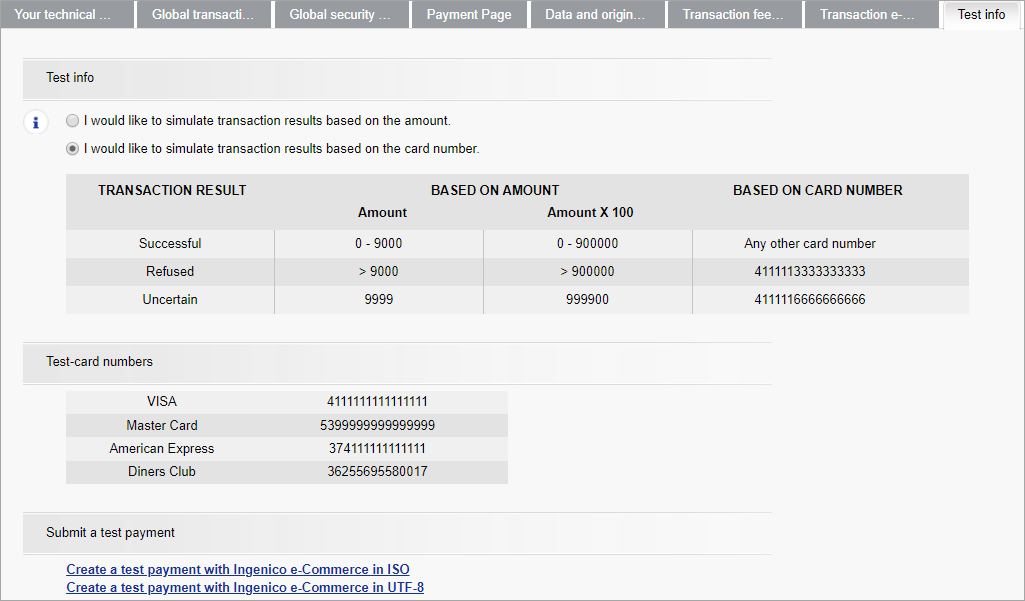
Test Info (Info test)
Gardez en mémoire les numéros de test de carte de crédit qui peuvent être utilisés afin de tester uStore avec Ingenico.
-
-
Retournez à la page d’accueil et cliquez sur Activer votre compte puis sur J’accepte les conditions générales.
-
Déconnectez-vous puis reconnectez-vous (pour permettre à la gestion des utilisateurs de s’activer).
-
Cliquez sur Configuration > Users (Utilisateurs).
-
Sur la page Gestion des utilisateurs,cliquez sur Nouvel utilisateur pour créer un utilisateur pour l’API d’Ingenico.
-
Remplissez le formulaire Users’s Data (Données de l’utilisateur).
-
Cliquez sur Create (Créer).
Vous obtiendrez le mot de passe de l’utilisateur que vous avez créé. Gardez en mémoire ces informations. Vous les utiliserez pour remplir les champs API User Name (Nom d’utilisateur de l’API) et API password (Mot de passe de l’API) dans la configuration des paiements Ingenico dans uStore (voir Configuration d’Ogone dans uStore).
-
Cliquez sur Configuration > Compte > Langues, et sélectionnez toutes les langues que vous utilisez dans uStore Storefront.
-
Cliquez sur l'onglet Devise et sélectionnez toutes les devises utilisées dans le Storefront uStore.
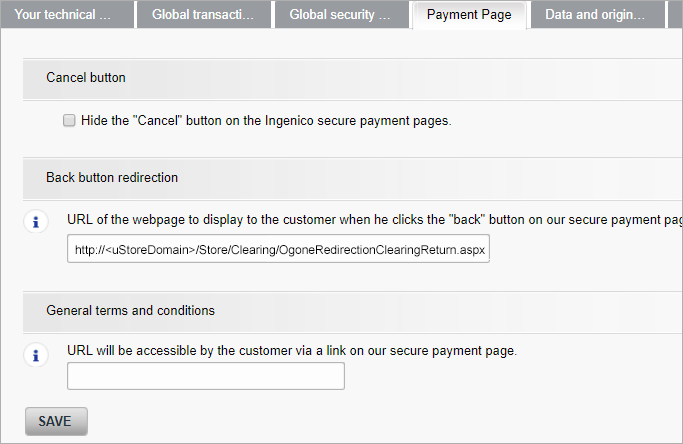
Votre compte de test Ingenico est maintenant défini pour travailler avec uStore. Vous pouvez désormais configurer uStore pour fonctionner avec le compte Ingenico.
Configurer Ingenico dans uStore
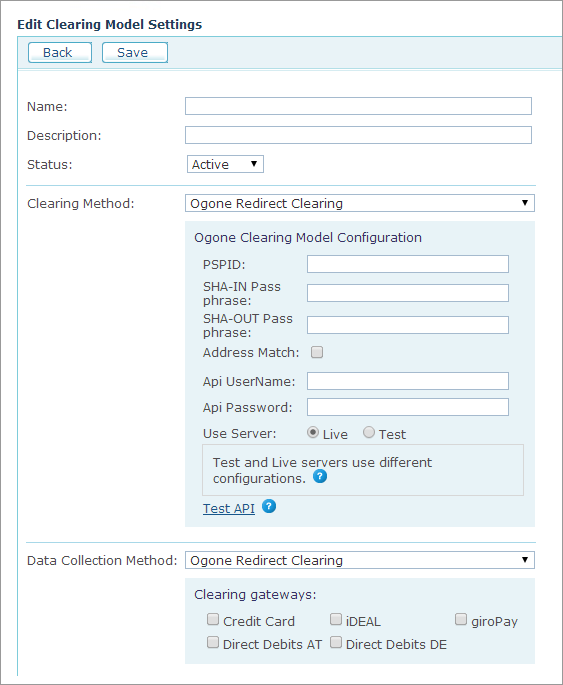
Avant de configurer le modèle de paiement, assurez-vous que vous avez un compte Ingenico actif.
|
Field |
Description |
|
Nom, description |
Entrez un nom et une description pour le modèle de paiement. |
|
Statut |
Sélectionnez Actif pour rendre le modèle de paiement disponible pour les magasins ou Inactif pour le cacher. |
|
Méthode de paiement |
Sélectionnez Annulation de Redirection Ogone. Vous serez invité à remplir les informations dans la section Configuration du modèle de compensation Ogone (qui est exclusif à la société Ogone) : |
|
PSPID |
Nom de connexion tel que défini dans la page Enregistrement comme un nouveau marchand (TEST) de la configuration d’un compte Ogone. |
|
Phrase secrète SHA-IN |
Le mot de passe saisi dans le champ SHA-IN Pass phrase (Phrase secrète SHA-IN) dans la page Data and origin verification (Vérification de données et de l’origine) de la configuration du compte Ingenico (voir « Vérification de données et de l’origine » dans Configuration d’Ogone dans uStore). |
|
Phrase secrète SHA-OUT |
Le mot de passe saisi dans le champ SHA-OUT Pass phrase (Phrase secrète SHA-OUT) dans la page Transaction Feedback (Commentaires de transaction) de la configuration du compte Ingenico (voir « Commentaires de transaction » dans Configuration d’Ogone dans uStore). |
|
Adresse correspondante |
Cochez cette case pour laisser Ingenico vérifier la validité de l’adresse de facturation qui est entrée dans la page de sortie de Storefront. |
|
Nom d’utilisateur API |
Nom d’utilisateur API que vous recevez après avoir créé un compte utilisateur (voir « Gestions des utilisateurs » dans Configuration d’Ogone dans uStore). |
|
Mot de passe API |
Mot de passe API que vous recevez après avoir créé un compte utilisateur(voir « Gestions des utilisateurs » dans Configuration d’Ogone dans uStore). |
|
Utiliser serveur |
Sélectionnez En direct pour utiliser le serveur de production. Sélectionnez Test pour utiliser le serveur d’essai. |
|
Méthode d’acquisition de données |
Ogone Redirect Clearing cette option est automatiquement sélectionnée. Sélectionnez l’une des passerelles de paiement suivantes :
|