
 View what's in this topic
Guide d'intégration Enfocus Switch
Prérequis : Connaissance d'Enfocus Switch et de l'interface d'administration uStore, avec un accès administrateur aux deux systèmes.
Vous pouvez connecter uStore à Enfocus Switch pour des flux de prépresse automatisés, incluant l'imposition, les opérations de post-composition et les intégrations avec des tiers. Cette intégration est disponible via l'application uStore dédiée dans l'Enfocus App store. Voir la vidéo
Fonctionnement de l'intégration
La configuration comprend les étapes suivantes :
- Switch flow : ajouter l'application uStore, la configurer et activer le flux.
- uStore : configurer le fournisseur de processus de prépresse, configurer les identifiants et lier les produits aux flux Switch.
Une fois les étapes de configuration terminées, le flux fonctionne automatiquement :


Étapes du flux d'intégration - Détails complets
1 Switch : ajouter l'application uStore à un flux actif
L'application uStore peut effectuer deux actions :
- Receive Order : Cette action doit être définie au début du flux pour recevoir la sortie et les détails de la commande depuis uStore.
- Send Status to uStore : Cette action doit être définie à la fin du flux pour notifier uStore du statut du flux.
Ajoutez l'application uStore deux fois :
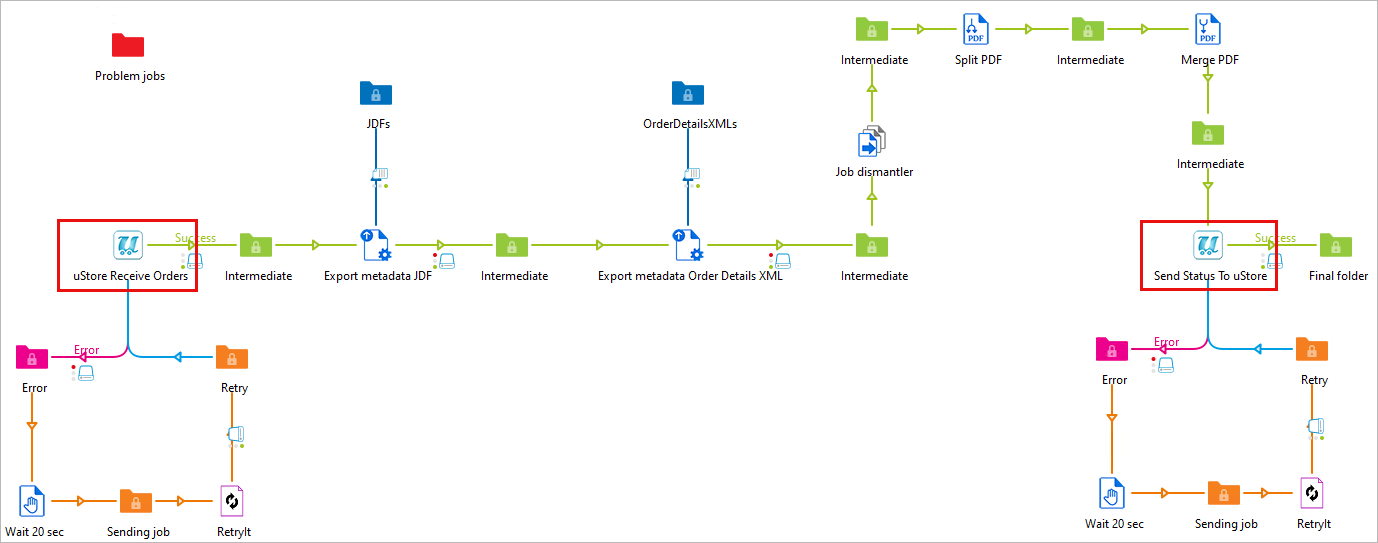
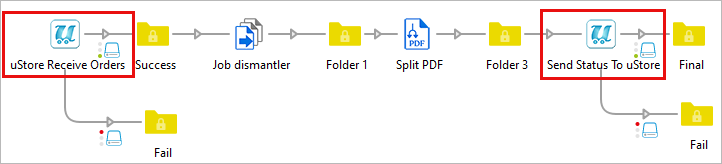
- Au début du flux : application uStore avec "Action > Receive Order". Cette action est responsable de la création d'un webhook lorsque le flux est activé, et ne peut être ajoutée qu'une seule fois dans un flux.
- À la fin du flux : application uStore avec "Action > Send Status To uStore". Cette action peut être ajoutée plusieurs fois dans un flux.
Activez le flux. Les flux non actifs (arrêtés) n'apparaîtront pas dans uStore.
Astuce : commencez le nom du flux par "uStore", afin qu'il apparaisse en haut de la liste dans le BackOffice uStore.
Configuration réseau : assurez-vous que le serveur uStore peut accéder au serveur Switch sur le port du service web via SSL.
Pour les détails complets de la configuration de l'application uStore, consultez : Configuring the uStore App in Enfocus Switch
Configurer les paramètres de l'application uStore
Chaque action doit être configurée comme suit :
Receive order
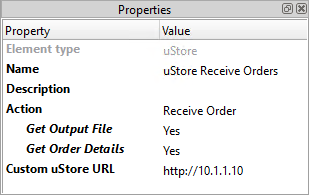
- Name and Description : Des noms pratiques à utiliser dans votre flux.
- Action : Receive Order
- Get Output File : Récupérer le fichier de sortie (PDF, JPG, etc.) depuis uStore et le rendre disponible pour le flux. Valeur par défaut : Yes
- Get Order Details : Récupérer les détails XML de la commande depuis uStore et rendre le XML disponible. Valeur par défaut : No
- Custom uStore URL : Facultatif. Nécessaire uniquement en cas de problèmes de résolution de l'adresse uStore envoyée par uStore au démarrage du flux.
Send Status to uStore
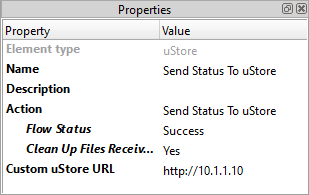
- Name and Description : Des noms pratiques à utiliser dans votre flux.
- Action : Send status to uStore
- Flow Status : Décidez si vous souhaitez envoyer un message de statut Success ou Failure à uStore. Valeur par défaut : Success.
- Clean Up Files Received : Supprimer les fichiers du dossier précédent. Les fichiers ne seront pas supprimés s'il y a une connexion sortante depuis cette action. Valeur par défaut : Yes.
- Custom uStore URL : Facultatif. Nécessaire uniquement en cas de problèmes de résolution de l'adresse uStore envoyée par uStore au démarrage du flux.
Les flux suivants illustrent l'application uStore dans Enfocus Switch :
2 uStore : configurer le fournisseur de processus de prépresse
Sous "Presets > System Setup > Prepress Workflow Provider" :
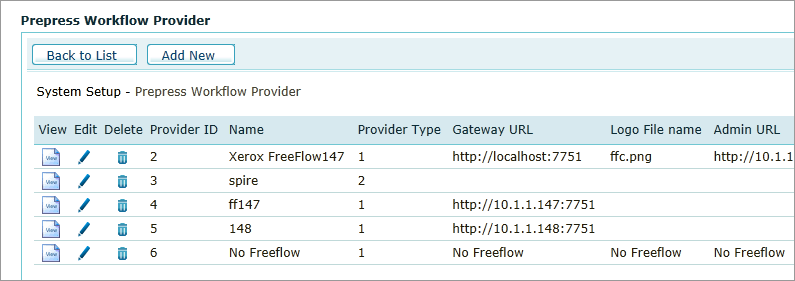
Ajoutez un nouveau fournisseur de processus de prépresse :
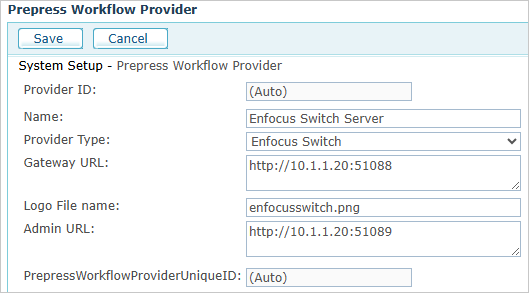
- Provider type : Enfocus Switch
- Gateway URL : adresse et port (le port se trouve dans les paramètres Web Services de Switch). Exemple d'URL : http://10.1.1.20:51088
- Logo File name : enfocusswitch.png
- Admin URL : facultatif. Cela créera un lien vers le fournisseur de processus dans le menu Presets. Exemple d'URL avec le port par défaut : http://10.1.1.20:51089
Configuration réseau : assurez-vous que le serveur Switch peut accéder au serveur uStore, à l'adresse configurée sous
3 uStore : ajouter les identifiants Switch
Sous "Presets > System Setup > Global Configurations", modifiez les valeurs des éléments suivants :
- EnfocusSwitchUser : L'utilisateur pour le fournisseur de processus de prépresse Enfocus Switch. Il doit s'agir d'un utilisateur existant dans votre installation Enfocus Switch.
- EnfocusSwitchPassword : Le mot de passe de l'utilisateur du fournisseur de processus de prépresse Enfocus Switch. Une fois enregistré, le mot de passe sera chiffré.
4 uStore : lier les produits aux flux
Dans la page des paramètres du produit, sous "Presets > Add workflows". Vous pouvez sélectionner plusieurs flux. Les flux commençant par "uStore" apparaissent en haut de la liste :
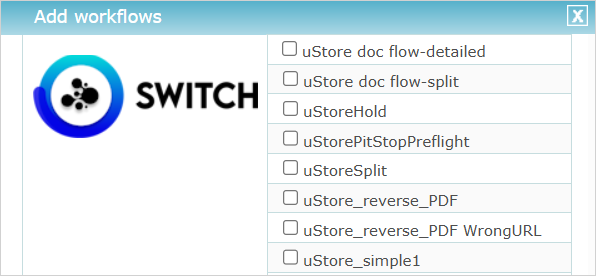
Au cours de cette étape, uStore récupère les détails du flux, y compris l'identifiant et l'adresse du webhook correspondant. Pour récupérer la liste, uStore utilise les identifiants préalablement définis sous Global Configurations
1 uStore : les acheteurs commandent des produits
Les acheteurs n'ont rien de particulier à faire.
Ils commandent simplement des produits, et le traitement de la commande inclura le fournisseur de prépresse.
2 uStore : gestion des files d'attente
Après la production de la commande, elle passe automatiquement dans la file "Prepress in Progress", ou doit être envoyée manuellement vers cette file. Cela dépend de la configuration du produit sous "Add workflows".
3 uStore : envoi du JDF XML à Switch
Lorsque la commande est déplacée vers "Prepress in Progress", uStore se connecte à Switch et envoie les données JDF XML au webhook Switch défini pour le flux.
4 Switch : l'application uStore reçoit le JDF
L'application uStore dans Switch recevra le JDF, et récupérera le fichier de sortie et/ou les données XML des détails de la commande, selon les paramètres de l'application.
5 Switch : l'application uStore envoie le statut à uStore
L'application uStore à la fin du flux enverra le statut sélectionné à uStore.
6 uStore : déplacement vers la file appropriée à la fin
uStore fait avancer l'article dans les files de commandes, en fonction de la réponse de Switch :
- Ready for Delivery
- Failed Jobs
1 Switch : gestion des erreurs et nouvelle tentative
Dans le flux Switch, vous pouvez ajouter une nouvelle tentative en cas d'erreur, en utilisant une application telle que "RetryIt", disponible dans l'Enfocus App Store.
Cela vous permettra d'éliminer les problèmes temporaires, tels que les temps d'arrêt pour maintenance ou les problèmes réseau intermittents.
2 Switch : exporter les métadonnées XML
Vous pouvez extraire le JDF reçu ou les données XML des détails de la commande. Dans le flux Switch, ajoutez l'action "Export Metadata", par un clic droit puis "Add > Metadata > Export Metadata".
Dans le champ "Dataset name", saisissez l'une des valeurs suivantes :
- Pour le JDF, utilisez la valeur :
uStoreJdf - Pour les détails de la commande, utilisez la valeur :
uStoreOrderDetailsXml
Créez une connexion de l'action vers un dossier, puis cliquez sur la connexion et modifiez la valeur du champ "Carry this type of jobs" en "Log".
3 Switch : utiliser le fichier de sortie comme travail
Pour accéder au fichier de sortie en tant que travail, ajoutez "Job dismantler" au flux par un clic droit, puis "Add > Basics > Job dismantler".