
 View what's in this topic
Localisation de votre Storefront et de votre BackOffice
L’espace Localisation dans Outils affiche toutes les cultures définies dans le système. Cela inclut les cultures par défaut et celles qui ont été ajoutées.
Sur la page Localisation , vous pouvez ajouter des cultures et localiser Storefront et le BackOffice dans n'importe quelle langue telle que reflétée dans les messages système, les étiquettes, les éléments de menu, etc. (c'est-à-dire les éléments statiques). Le texte statique est le texte qui s’affiche/est disponible dans tous les magasins uStore et dans le BackOffice.
Vous pouvez faciliter le processus de localisation en important et en exportant les localisations dans des feuilles Excel.
Vous pouvez également localiser du texte dynamique enregistré (par exemple les groupes de produits et les produits). Ces options de localisation sont définies dans les magasins et sont spécifiques à chaque magasin.
Pour afficher une liste de toutes les cultures, sur la barre d'outils, cliquez sur Outils > Localisation.
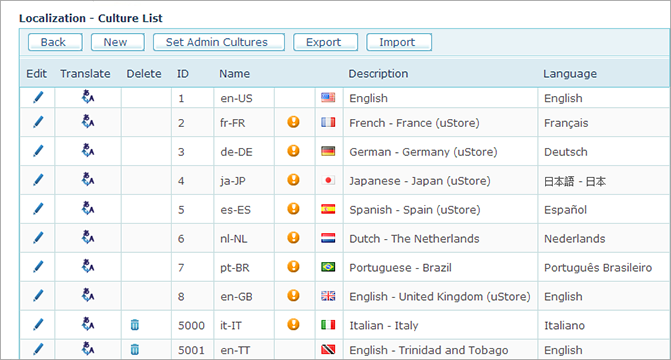
La Liste des cultures
contient toutes les cultures qui sont actuellement définies dans votre système uStore.
The cultures with missing localizations are marked with the icon. Pour chaque culture, un drapeau, un nom complet de culture (French-France), un code de culture (fr-FR) et le nom traduit de la langue (Français) sont affichés.
Pour modifier ces définitions, cliquez sur l’icône Modifier
icon. Pour chaque culture, un drapeau, un nom complet de culture (French-France), un code de culture (fr-FR) et le nom traduit de la langue (Français) sont affichés.
Pour modifier ces définitions, cliquez sur l’icône Modifier  .
.
Vous pouvez ajouter une culture, modifier les propriétés de la culture, traduire les libellés et les menus du magasin et du BackOffice dans la langue sélectionnée et supprimer une culture. Veuillez noter que les cultures prédéfinies dans le système et les cultures déjà utilisées dans des magasins ne peuvent pas être supprimées.
Les administrateurs sont en mesure de choisir la langue qu’ils veulent utiliser quand ils se connectent au BackOffice d'uStore, selon la configuration définie ici.
Les utilisateurs d’un magasin sont en mesure de choisir la langue qu’ils veulent utiliser quand ils se connectent à Storefront, selon la configuration du magasin.
Définir la culture dans le BackOffice
Les administrateurs sont en mesure de choisir la langue qu’ils veulent utiliser quand ils se connectent au BackOffice d'uStore, selon la configuration que vous définissez dans cette rubrique.
À noter que dans cette page, l’utilisateur sélectionne les paramètres régionaux de l'application. La langue configurée pour chaque magasin est définie séparément par magasin.
Pour définir les cultures du BackOffice :
-
Dans la barre d'outils , cliquez sur Outils, puis sur Localisation.
La page Liste des cultures s’affiche.
-
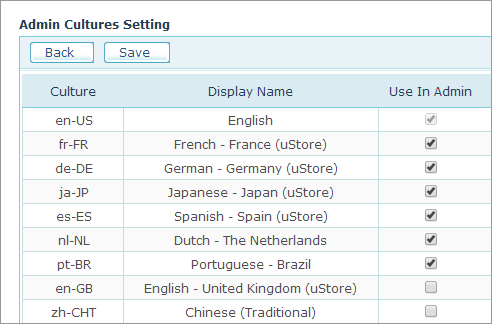
Cliquez sur le boutonConfigurer les cultures d'admin.
-
Dans la page Paramètres des cultures administratives, sélectionnez les langues que vous souhaitez rendre disponibles sur la page de connexion de l'interface d'administration.
La page Connexion affichera les drapeaux des langues sélectionnées.
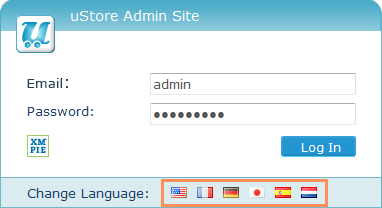
Dans la page de connexion, l’utilisateur devra cliquer sur une icône de drapeau dans la barre Changer de langue pour choisir les paramètres régionaux du BackOffice d’uStore qui seront ensuite appliqués aux messages du système, aux étiquettes, aux éléments de menu, etc.
Ajouter une culture à uStore
Vous pouvez ajouter une culture au uStore à partir de la liste des cultures prédéfinis. Les cultures disponibles sont définies dans la table Culture List (Liste des cultures).
Si vous ne trouvez pas la langue souhaitée dans la liste, ou si vous souhaitez utiliser plusieurs dialectes d’une langue, et donc vous adresser à différents segments de la population (par exemple, les jeunes versus les aînés), vous pouvez créer une nouvelle langue ou une nouvelle instance d’une langue.
Par exemple, vous pouvez créer deux magasins pour les différents dialectes de la langue en-US. Dans ce cas, vous devez ajouter deux instances de la langue en-US et les distinguer en les nommant différemment. Pour créer une nouvelle langue ou une nouvelle instance d’une langue, voir Configuration de la table Culture List (Liste des cultures). Ensuite, vous pouvez localiser chaque magasin avec un dialecte différent en utilisant l’outil de localisation de uStore, comme décrit dans la section Localisation des tables du système.
Pour ajouter une culture :
-
Dans la barre d’outils, cliquez sur Outils, puis sur Localisation.
La page Localisation - Liste des cultures s’ouvre. -
Cliquez sur le bouton Nouveau.
La page Sections Cultures s’affiche.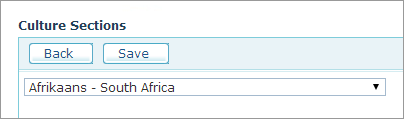
-
Sélectionnez la culture que vous souhaitez ajouter dans la liste et cliquez sur Enregistrer.
La page Sections Cultures s’affiche pour vous permettre de localiser les tables uStore contenant la nouvelle langue ajoutée, comme décrit dans la section Localiser les tables du système.
Pour modifier les propriétés d’une culture :
-
Cliquez sur l’icône Modifier
à côté de la culture que vous voulez modifier.
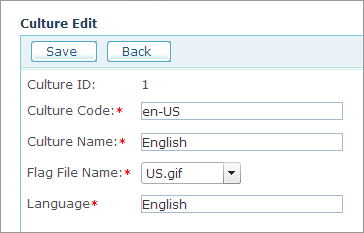
La page Edition de la culture est affichée :
-
La page Edition de la culture contient les champs suivants :
-
Code culture : Nom de la culture, selon les conventions .NET. Par exemple, entrez « en-US » pour Anglais – États-Unis.
Pour plus d’informations, consultez la classe CultureInfo.
-
Nom de la Culture : Le nom de la culture que l’administrateur du magasin verra. Par exemple, Anglais-États-Unis.
-
Nom du fichier : Le nom du fichier de drapeau que vous souhaitez attribuer à cette culture. Les fichiers indicateurs sont situés dans le dossier : ...uStore\App\uStoreShared\Skins\Images\flags.
-
L’icône du fichier indicateur sera disponible pour la sélection dans la page de connexion Storefront et dans le coin supérieur droit de toutes les autres pages.
-
Langue : Le nom de la culture dans la langue d’origine.
-
-
Cliquez sur Save (Sauvegarder).
Modifier le message d’accueil d’uStore
Lorsque vous vous connectez pour la première fois à un magasin, une page d’accueil s’affiche avec un message de bienvenue personnalisé (). Par défaut, le message en anglais est Hello{Prénom}, avec le prénom de l’utilisateur connecté au magasin. Vous pouvez modifier ce message pour inclure d’autres propriétés de l’utilisateur.
Pour modifier le message d’accueil de uStore :
-
Dans la barre d’outils, cliquez sur Outils, puis sur Localisation.
La page Localisation - Liste des cultures s’ouvre. -
Cliquez sur l’icône de traduction
 située en regard de la langue dont vous voulez modifier les propriétés d’utilisateur affichées.
Cliquez sur l’icône de traduction située en regard de la langue dont vous voulez modifier les propriétés d’utilisateur affichées.
-
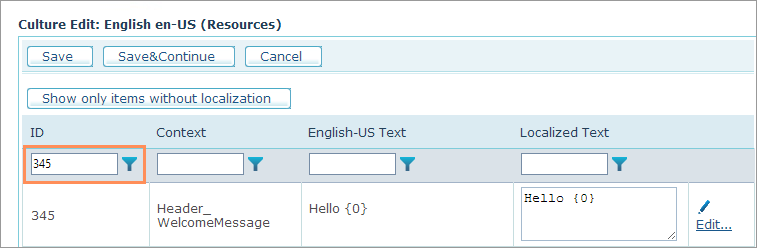
Cliquez sur le lien Ressources.Puis dans la page Modifier la culture [nom et code de la culture] , recherchez le numéro 345 (dans la colonne N°) ou le message Header_ WelcomeMessage (en-tête du message de bienvenue) (dans la colonne Contexte).
-
Le texte par défaut est Hello {0}, où {0} représente le prénom. Cliquez sur l’icône Modifier
pour saisir un message dans le champ Texte traduit, ou ajouter d’autres propriétés de l’utilisateur comme suit :
N°
Propriété de l’utilisateur
{0}
Prénom
{1}
Nom de famille
{2}
Prénom
{3}
Nom
{4}
Position
-
Cliquez sur Save (Sauvegarder).
Localiser les tables du système
Dans uStore, il est possible de traduire les tables uStore dans chaque langue existant dans uStore. Vous pouvez, si vous le souhaitez, traduire uniquement le Storefront ou uniquement les tables du back-office, ou les deux.
Pour localiser les tables du système :
-
Dans la barre d’outils, cliquez sur Outils, puis sur Localisation.
La page Localisation - Liste des culturess’ouvre . -
Cliquez sur l’icône Traduire
à côté de la langue.
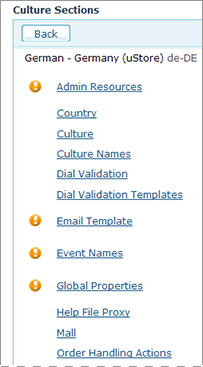
La page Sections Cultures, énumère toutes les tables disponibles du système uStore qui peuvent être localisées. Les tables ayant des localisations manquantes seront marquées par l’icône
.
-
Pour localiser un tableau avec des localisations manquantes , cliquez sur son lien.
La page Localisation du tableau système sélectionné s’affiche.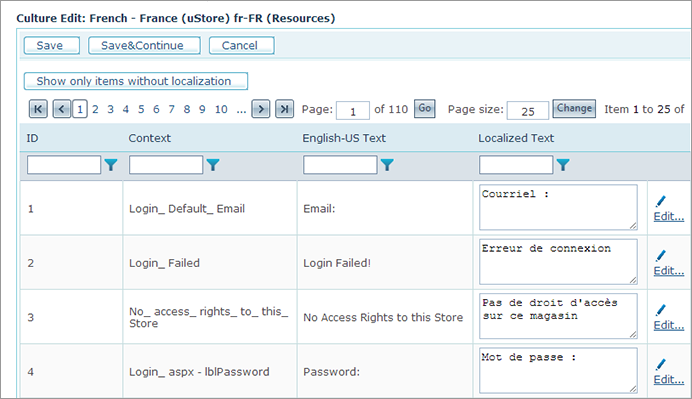
La page Modifier la culture répertorie l’ensemble des chaînes de texte qui sont disponibles pour une table de système choisie, leur numéro d’identification et un champ de saisie où vous pouvez saisir du texte dans la langue locale. Ce texte sera affiché dans le magasin au lieu du texte anglais par défaut.
-
Vous pouvez filtrer la chaîne de texte présentée en utilisant l’option de filtrage dans le haut de chaque colonne. Pour appliquer un filtre à la liste, cliquez sur l’icône Filtre
 à côté de l’entête de colonne requise et sélectionnez le filtre de la liste affichée.
Certains filtres vous permettent de restreindre davantage les résultats obtenus en spécifiant une valeur ou une chaîne de texte d’un ou de plusieurs champs obligatoires dans les enregistrements retrouvés de la base de données.
Par exemple, le filtre « Contexte » vous permet d’entrer une chaîne de texte à rechercher dans les enregistrements affichés.
à côté de l’entête de colonne requise et sélectionnez le filtre de la liste affichée.
Certains filtres vous permettent de restreindre davantage les résultats obtenus en spécifiant une valeur ou une chaîne de texte d’un ou de plusieurs champs obligatoires dans les enregistrements retrouvés de la base de données.
Par exemple, le filtre « Contexte » vous permet d’entrer une chaîne de texte à rechercher dans les enregistrements affichés.
-
Vous pouvez trier n’importe quelle colonne dans la liste d’enregistrements dans l’ordre croissant ou décroissant en cliquant sur l’entête de colonne nécessaire. Si vous cliquez dessus une fois, la liste sera triée dans l'ordre croissant ; si vous cliquez dessus une nouvelle fois, la liste sera triée dans l'ordre décroissant.
-
Vous pouvez afficher tous les enregistrements non localisés identifiés par la valeur [no localization] ([pas de traduction])dans leur champ Texte traduiten cliquant sur le bouton Que les messages sans traduction.
-
-
Toutes les tables peuvent être localisées en entrant simplement un nouveau texte dans la langue locale. Pour ce faire, cliquez sur le lien Modifier à droite de la chaîne de texte que vous souhaitez remplacer et entrez le nouveau texte dans la boîte qui apparaît. Vous pouvez également saisir le texte directement dans la colonne de texte localisé.
-
Si l’enregistrement que vous voulez localiser contient plusieurs champs localisables, cliquez sur le lien Modifier d’autres ... pour ouvrir tous les champs de texte de localisation liés et localisez-les si nécessaire.
Si vous avez besoin de traduire uniquement le Storefront ou uniquement le back-office, cette liste vous aidera à identifier les tables que vous devez traduire.
Nom de l'onglet Excel
Portail
Backoffice
Ressources admin
ResourcesCulture_AdminApp

Pays
Country_Culture
Culture
Culture_Culture
Noms de culture
CultureList_Culture
Validation de Dial
DialValidationType_Culture
Modèles de validation de Dial
DialValidationRegExp_Culture
Dépôt de documents
FileSubmissionRepository_Cultur
Modèle d'e-mail
MessageTemplate_Culture
Noms d’événement
EventKeyPoint_Culture
Propriétés globales
GlobalProperties_Culture,
GlobalPropertyOption_Culture
Proxy du fichier d'aide (hérité uniquement)
HelpFileOriginator_Culture
Ensemble de nœuds JDF
JDFNodeSet_Culture
Centre commercial
Mall_Culture
Actions de traitement de commandes
OrderHandlingAction_Culture
Statut de traitement de commande
OrderHandlingStatus_Culture
Types d'autorisation
ACL_PermissionType_Culture
Extensions
PluginDef_Culture
Unités produit
ProductUnitType_Culture
province
Province_Culture
Reçu
DefaultReceipt_Culture
Modèle de liste de destinataires
RecipientListModel_Culture
Paramètres de rapport
ReportParameter_Culture
Rapports
Report_Culture
Ressources
ResourcesCulture_CustomerApp
Taxes
Tax_Culture
Noms de contrôles IU
UIControlType_Culture
Notez que si vous ne trouvez pas d'onglet dédié à cette fonction dans votre fichier Excel (par exemple, les définitions de taxe ou le dépôt de documents), alors il vous faudra ajouter l’élément concerné (taxation, document) via la configuration, puis télécharger à nouveau le fichier Excel pour voir l'onglet.
Exporter et importer les localisations
uStore vous offre la possibilité d’exporter des chaînes d’application localisables dans un fichier Excel. Une fois ce fichier Excel traduit, il peut être ensuite importé dans uStore.
Exporter des localisations
-
Dans la barre d'outils, cliquez sur Outils, puis sur Localisation.
La page Liste des cultures s’affiche.
-
Cliquez sur le bouton Exporter .
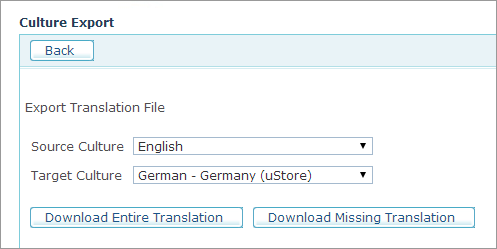
La page Exportation de culture s’affiche.
-
Sélectionnez la culture source (<langue> – <pays>) dans la liste déroulante Culture source.
-
Sélectionnez la culture cible dans la liste déroulante Culture cible.
-
Si vous souhaitez exporter toutes les chaînes de source, y compris celles qui ont déjà été traduites, cliquez sur le bouton Télécharger toute la traduction. Si vous souhaitez exporter uniquement les chaînes qui n’ont pas été localisées à la langue cible sélectionnée, cliquez sur Télécharger les traductions manquantes.
Importer des localisations
-
Dans la barre d'outils, cliquez sur Outils, puis sur Localisation.
La page Liste des cultures s’affiche.
-
Cliquez sur le bouton Importer .
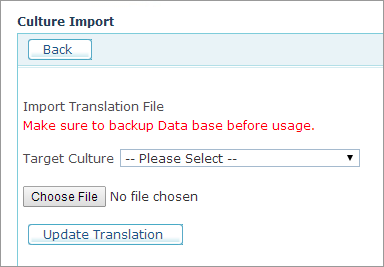
La page Importation de culture s’affiche.
-
Sélectionnez la culture cible dans la liste déroulante Culture cible.
-
Cliquez sur Choisir le fichier pour localiser le fichier Excel traduit.
-
Assurez-vous d’avoir sauvegardé votre base de données avant d’importer les traductions.
-
Cliquez sur Mise à jour de la traduction.
Les nouvelles traductions seront insérées dans la base de données.