View what's in this topic
Définir une destination pour les fichiers de sortie
uStore simplifie la récupération des fichiers de sortie pour les clients hébergés et StoreFlow Cloud, et ce en éliminant la nécessité d'accéder manuellement à un système de fichiers ou de télécharger des fichiers individuellement à partir de l'interface utilisateur. Cette fonctionnalité améliore l'automatisation des workflows d'impression en permettant aux clients de définir une destination spécifique où stocker automatiquement les fichiers de sortie.
Actuellement, l’envoi et le stockage de données sont pris en charge par le service de stockage AWS S3 . Les données sont stockées dans des compartiments S3, qui sont des conteneurs d’objets dans Amazon S3. Lorsque des données sont envoyées à une destination AWS S3, elles sont stockées dans un compartiment S3. Les fichiers dans AWS S3 peuvent être téléchargés à partir de n'importe quel utilitaire S3 et transférés sur le réseau local. Les fichiers de sortie peuvent inclure des fichiers de production, des fichiers prépresse (tels que des fichiers JDF de commande), des fiches de travail et des fichiers XML de commande. Ce processus garantit que les fichiers imprimables sont efficacement délivrés au réseau local du client pour impression.
Pour configurer cette fonctionnalité, vous devez d'abord configurer les destinations du référentiel où les fichiers de production/sortie seront automatiquement copiés. Ensuite, vous devez créer un déclencheur permettant d’envoyer les fichiers à la destination spécifiée.
Remarques:
-
Vous devez préalablement configurer un utilisateur dans votre compte S3 et créer un dossier cible pour placer les fichiers, puis configurer la connexion entre uStore et le compartiment S3, comme détaillé ci-dessous.
-
uStore ne peut gérer les fichiers prépresse que si FreeFlow Core configure la sortie FFC à enregistrer dans \uStoreShared\PrepressOutput\. Ce dossier est créé lors de l'installation.
-
Lors de l'utilisation des fichiers de sortie Copier vers l'action de destination, le JDF sera créé et comprendra un chemin relatif vers les fichiers de sortie.
Configurer une destination
-
Dans Outils, sélectionnez Destinations de sortie.
-
Dans la page Liste des destinations de sortie, sélectionnez Nouvelle destination.
-
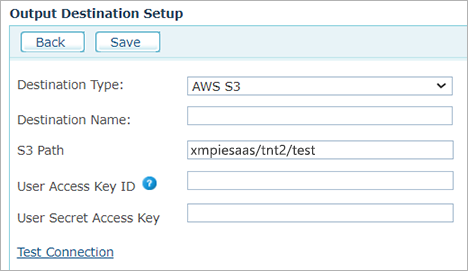
Dans la page Paramétrage de la destination de sortie, entrez les informations requises.
Remarques:
-
Le type de destination prédéfini est AWS S3.
-
Le Chemin S3 indique un chemin vers un dossier dans un compartiment dans AWS. Entrez le nom du compartiment et le chemin dans le compartiment (<bucketName>/<bucketFolder>).
-
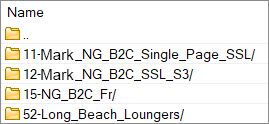
Vous pouvez créer un dossier unique pour chaque magasin en cochant la case à cocher Utiliser un dossier unique par magasin.
-
Si vous utilisez votre propre compte, l'ID de clé d'accès utilisateur et la Clé d'accès secrète utilisateur sont disponibles auprès de l'utilisateur du compte. Dans le cas de clients hébergés ou StoreFlow Cloud, XMPie vous fournira ces informations.
-
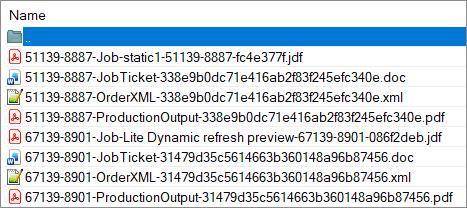
La convention de nommage des fichiers dans le dossier de sortie S3 est :
<ID de commande chiffré>-<ID d'article de commande>-<surnom de l'article de commande>-<nom du fichier actuel>.<extension>
Exemple : 22341-129583-holidaycard-Job-Colouring Book -27604 -570 -cc42c069.jdf
-
-
Cliquez sur Test de connexion pour que le système vérifie que les informations d'identification de l'utilisateur sont correctes et que l'utilisateur puisse créer des dossiers et des fichiers sous le chemin spécifié.
Configurer un déclencheur
Créez une règle qui, lorsqu'elle est déclenchée, permettra de copier les fichiers de sortie vers la destination requise.
-
Dans Outils, sélectionnez Configurer un déclencheur.
-
Dans la page Liste de déclencheurs, sélectionnez Nouveau pour créer un déclencheur.
-
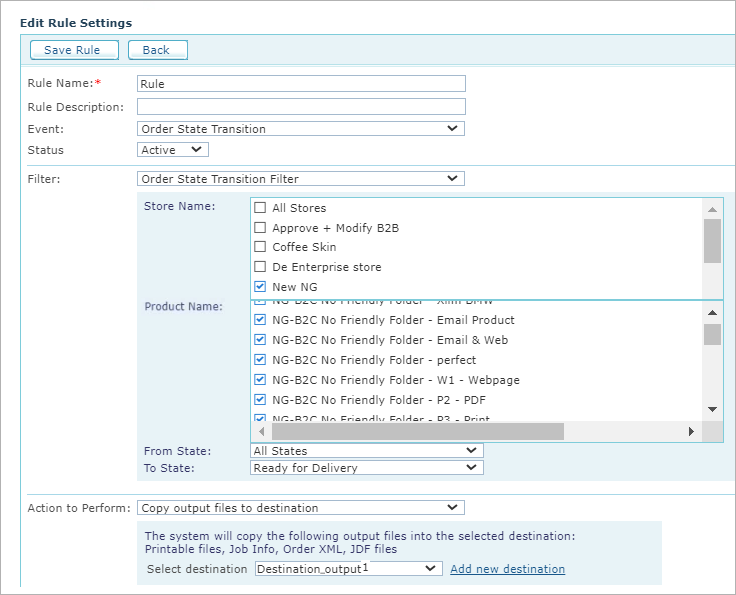
Donnez un nom et une description à la règle, puis sélectionnez, comme événement, l’option Transition de l’état de commande.
-
Dans la zone Filtre, définissez les paramètres suivants :
-
Sélectionnez Filtre de transition de l’état de commande.
-
Nom du magasin : sélectionnez les magasins auxquels l'action s'applique.
-
Nom du produit : sélectionnez les produits auxquels l'action s'applique.
-
Sélectionnez l'état d'origine (État de départ) et l'état cible (État de destination) qui déclenche l'action.
Par exemple, sélectionnez l'état de départ : « Tous les états » et l’état de destination : « Prêt à expédier », pour que le déclencheur soit déclenché lorsque la commande arrive dans la file d'attente « Prêt à expédier ». -
Action à accomplir : sélectionnez Copier les fichiers de sortie vers la destination comme action à exécuter en réponse à l'événement ayant lieu, puis sélectionnez dans la liste déroulante la destination requise vers laquelle les fichiers de sortie seront copiés. Vous pouvez également créer une nouvelle destination à l'aide du lien Ajouter une nouvelle destination .
-
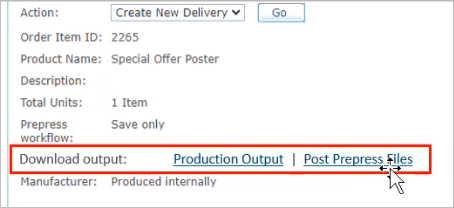
Les fichiers de sortie sont accessibles à partir de S3 ou bien individuellement à partir du back-office, à partir de la page Détails de l'article (lorsque la commande se trouve dans la file d'attente « Prêt à expédier ») :
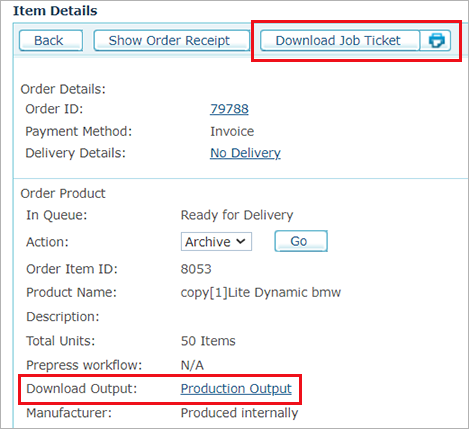
Dans le cas d'une sortie prépresse, deux liens s'affichent, pour permettre le téléchargement du PDF de sortie de la tâche, et un zip contenant le JDF et la sortie prépresse :