View what's in this topic
Services XMPie
Installer des mises à jour d'uStore
Remarque : Cela n'est pas disponible pour les clients StoreFlow Cloud.
Tous les mises à jour uStore qui sont pertinents à votre version uStore se trouvent dans la section Services de XMPie . À tout moment vous pouvez vérifier si de nouvelles mises à jour sont disponibles et installez les nouveaux correctifs pour garder votre système à jour.
Lorsqu’une mise à niveau de version est présente en conjonction avec les mises à jour de la version en cours, vous avez la possibilité d’installer toutes les mises à jour, y compris la nouvelle version.
Pour installer les nouveaux correctifs :
-
Dans la barre d'outils , cliquez sur Outils, puis sur XMPie Services.
-
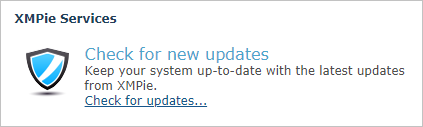
Dans la section Rechercher les nouvelles mises à jour, cliquez sur le lien Rechercher les mises à jour.
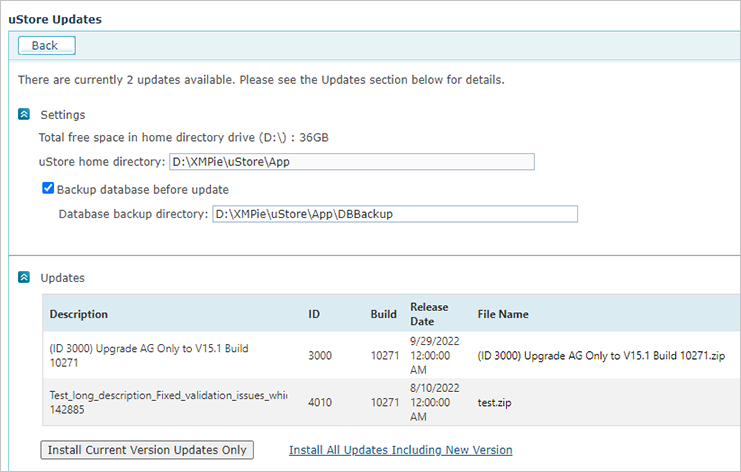
La page est divisée en deux sections : Paramètres et Mises à jour.
La section Settings (Paramètres) affiche les informations suivantes :
-
Total free space in your home directory (Espace libre dans votre répertoire d’accueil) afin que vous puissiez vous assurer que vous avez assez d’espace pour installer les mises à jour.
-
uStore home directory (Répertoire personnel d’uStore) , qui est l'endroit où sera installé le mise à jour.
-
Si vous souhaitez sauvegarder la base de données avant d’installer les mises à jour, cochez la case Backup database before update (Sauvegarder la base de données avant la mise à jour) et saisissez ensuite le répertoire où mettre les fichiers de sauvegarde.
La section Mises à jour affiche un tableau répertoriant toutes les mises à jour disponibles. Les correctifs sont répertoriés par ordre chronologique selon la date de leur parution, du correctif le plus ancien au mise à jour le plus récent.
-
-
Cliquez sur l'une des options suivantes :
-
Installez les mises à jour de la version actuelle uniquement pour installer toutes les mises à jour de votre version actuelle uniquement. Une coche verte
 apparaît à côté d’une mise à jour ayant été installé avec succès.
-
Installez toutes les mises à jour, dont la nouvelle version, pour installer toutes les mises à jour, y compris la nouvelle version.
-
Une fois les mises à jour installés, vous pouvez restaurer la version antérieure à un mise à jour en cliquant sur le lien Restore (Restaurer) . Vous ne pouvez restaurer la version antérieure d’un seul mise à jour à la fois, en commençant par le dernier (le plus récent). Toutefois, ce processus est partiel et les modifications apportées à la base de données pendant l’installation de la mise à jour ne seront annulées pour les restaurer à leur état précédent. Nous vous recommandons de consulter un représentant du service clientèle avant de restaurer la version antérieure d’un mise à jour.
Accéder et envoyer des fichiers journaux
Remarque : Cela n'est pas disponible pour les clients StoreFlow Cloud.
Dans la section Services de XMPie , vous pouvez accéder facilement aux fichiers des journaux et les envoyer à l’équipe de soutien ou de R&D du XMPie, si cela s’avère nécessaire.
Pour accéder à vos fichiers journaux et les envoyer :
-
Dans la barre d'outils , cliquez sur Outils, puis sélectionnez le lien des Services XMPie .
-
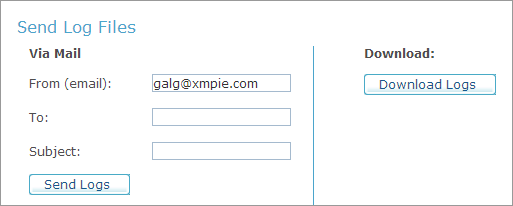
Dans la section Envoyer les fichiers journaux, choisissez l’une des options suivantes pour envoyer vos fichiers journaux :
-
Par e-mail : Envoie les fichiers journaux à un destinataire spécifique via e-mail. Entrez le De (e-mail), et les champs Pour et Subject (Sujet) et cliquez sur Envoyer les fichiers journaux.
-
Télécharger : Télécharge les fichiers sur votre système local. Le fichier téléchargé est un fichier zip.
-
Fichiers JDF
Cliquez sur le bouton Télécharger les fichiers JDF pour télécharger tous les fichiers JDF personnalisés créés dans le système.
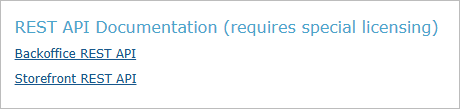
Documentation de l'API REST
La zone de documentation de l'API REST contient des liens vers la documentation de l'API REST du BackOffice et du Storefront. Vous devez acquérir une licence pour utiliser ces API.