
 View what's in this topic
Groupes de produits
Vous pouvez définir un groupe de produits associés ainsi que des sous-groupes dans un magasin. Un groupe de produits comprend des produits de la même nature, marque, etc.
Il existe deux types de groupes :
-
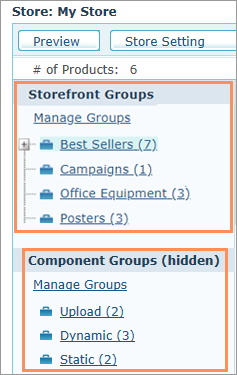
Groupes de magasins (Storefront) () :groupes de produits disponible dans le magasin en ligne.
-
Groupes de composants : groupes de produits pouvant être inclus dans les produits Composite et Kit. Ces groupes sont masqués et ne sont pas visibles dans le magasin en ligne.
Chaque nouveau magasin doit inclure aumoins un Groupe magasin, par défaut le Groupe 1. Il ne contient aucun sous-groupe et aucun produit. Le nombre de produits dans un groupe est indiqué entre parenthèses à côté du nom du groupe.
La page Détail s du magasin liste à la fois les groupes du Storefront et les groupes de composants par ordre hiérarchique. Vous pouvez sélectionner un groupe spécifique pour afficher et gérer les produits qu’il contient.
Créer des groupes de produits dans votre magasin
La fonctionnalité Gérer les groupes vous permet d’ajouter des nouveaux groupes racine à l’arborescence du groupe et de définir des sous-groupes dans chaque groupe racine. Un groupe racine est le groupe principal dans la hiérarchie des groupes qui peut inclure des sous-groupes supplémentaires.
Remarque : Vous pouvez créer autant de sous-groupes que nécessaire. Cependant, dans les magasins NG, le menu des catégories dans le magasin affiche seulement deux niveaux de sous-catégories. Vous pouvez consulter d’autres niveaux, et ce en approfondissant votre recherche.
Pour ajouter des groupes racines à votre magasin :
-
Cliquez sur le lien Gérer les groupes, situé sous le titre des Groupes du magasin.
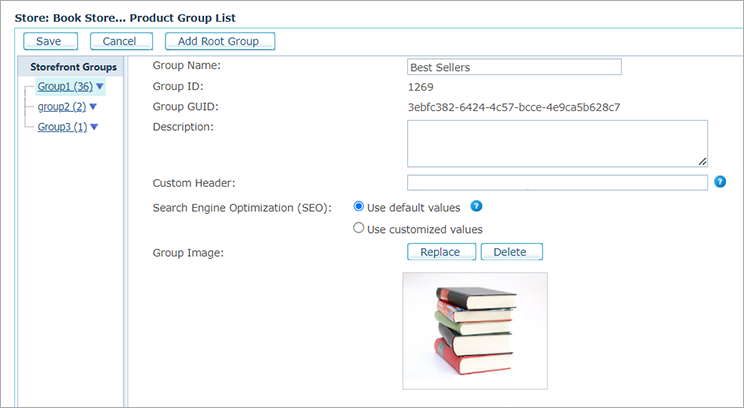
La page Liste des groupes de produits est affichée. Le nombre entre parenthèses à côté du nom du groupe de produits indique le nombre de produits dans ce groupe.
-
Cliquez sur le bouton Ajoutez un groupe racine et entrez les informations au sujet du nouveau groupe, conformément aux étapes suivantes.
-
Dans le champ Nom du groupe, inscrivez un nom explicite qui indique le type de produit que contiendra le groupe (par exemple, « Livres à succès »). Le nom du groupe de produits sera affiché dans le Storefront. Les noms des groupes ou des sous-groupes de la même hiérarchie doivent être uniques.
À noter que l'ID de groupe et le GUID de groupe sont visibles. Ils peuvent être utilisés dans le cadre des widgets de produits présentés.
-
Dans le champ Description, saisissez une description du groupe (magasins hérités uniquement). La description ne sera pas affichée dans le Storefront.
-
Le champ Entête personnalisé est compatible avec les magasins en mode Héritage uniquement. Dans le champ Entête personnalisé (pour les groupes magasin seulement), vous pouvez également définir un Entête personnalisé qui sera affiché pour ce groupe dans le magasin. Entrez le chemin local de l’entête que vous voulez utiliser. Vous pouvez utiliser un code HTML pour afficher du contenu statique ou ASCX pour le contenu dynamique qui est personnalisé pour chaque client.
Assurez-vous que le fichier que vous utilisez, qu'il s'agisse d'un fichier HTML ou d'un fichier ASCX, réside dans le dossier d'installation de l'application uStore qui se trouve, par défaut, dans :
D:\xmpie\ustore\app\customerappSaisissez
/ustore/suivi du nom du fichier et son extension. Ne saisissez pas app/customerapp/ après /ustore/. Par exemple : StoreHeader.html. Si vous avez placé le fichier dans un sous-dossier dans le répertoirecustomerapp, ajoutez le nom du sous-dossier avant le nom du fichier. Si le fichier StoreHeader.html se trouve dans :D:\xmpie\ustore\app\customerapp\MonDossier, saisissez le chemin suivant :/ustore/MyFolder/StoreHeader.htmlPour plus d’explications sur la façon d’utiliser les fichiers ASCX, consultez la documentation du SDK uStore.
-
Dans la section Optimisation pour les moteurs de recherche (SEO) (groupes de magasins uniquement), sélectionnez l'option requise pour améliorer le volume et la qualité du trafic vers votre site Web à partir des moteurs de recherche. Les définitions SEO comprennent trois méta-balises principales : Titre, Description et Mots-clés. La configuration SEO prendra des mesures dans les pages de Groupes de produits dans Storefront, et apparaîtra comme celle définie pour la configuration du magasin.
-
Utilisez les valeurs par défaut – sélectionnez cette option si vous souhaitez utiliser les définitions par défaut de SEO. Les valeurs par défaut sont :
Title: <Nom du groupe de produits> - <Nom du magasin>
Description: <Description du groupe de produits>. Si aucune description n’est disponible, ce champ est vide.
Mots-clés : Aucun mot-clé n’est défini par défaut.
-
Utiliser les valeurs personnalisées – sélectionnez cette option si vous souhaitez mettre en place des valeurs personnalisées pour le SEO. Puis, cliquez sur le lien Personnaliser et dans la fenêtre SEO : Personnaliser les métabalises, entrez les valeurs par défaut suivantes :
Titre : Obligatoire. < Nom du groupe de produits > - <Nom du magasin>. Vous pouvez modifier la partie <Nom du groupe de produit> du titre.
Description : Obligatoire. La valeur par défaut est <Description du groupe de produits>. Si aucune description n’est disponible, ce champ est laissé vide. Vous pouvez entrer une description personnalisée (jusqu’à 300 caractères).
Keywords : Facultatif. Ce champ est vide par défaut. Vous pouvez entrer des mots-clés, séparés par une virgule. Le champ Mots clés peut contenir jusqu’à 300 caractères.
-
-
Pour les magasins NG, affectez une image à chaque groupe. Cette image sera associée au nom du groupe sur la page d'accueil du magasin en ligne.
Les images de groupe sont enregistrées dans le dossier partagé d’uStore.Si aucune image du groupe n'est définie, un espace réservé sera utilisé dans Storefront.
-
Cliquez sur Save (Sauvegarder).
La page Liste de groupes de produits affiche le nom du groupe de produits mis à jour.
À présent vous pouvez ajouter des sous-groupes au groupe racine, supprimer un groupe ou modifier la hiérarchie de liste du groupe en utilisant le menu Gérer les options de groupe.
Dans les thèmes uStore NG, le dernier groupe racine (par exemple, les images ci-dessus affichent la mention « Cartes ») qui contient des produits en ligne que l'utilisateur du magasin peut visualiser grâce aux permissions dont il dispose sera affiché en tant que groupe « Mis en avant » dans le magasin au bas de la page d'accueil.
Gérer des groupes de produits
Les options de gestions de groupe comprennent :
-
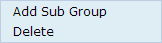
Ajouter un sous-groupe Notez que les noms des sous-groupes de la même hiérarchie doivent être uniques.
-
Supprimer un groupe racine ou un sous-groupe.
-
Monter ou descendre un groupe dans l’arborescence de groupe par glisser-déposer.
Pour gérer des groupes de produits :
-
Cliquez sur le petit triangle
 à côté du groupe que vous voulez gérer.
Le menu Gérer les options de groupe est affiché.
-
Sélectionnez l’option requise.