
 View what's in this topic
Configuration de produits composites
Conditions requises : Avant de configurer un produit composite, vous devez disposer d’une campagne de prévisualisation pour permettre un aperçu réaliste du document.
Pour configurer un document composite :
-
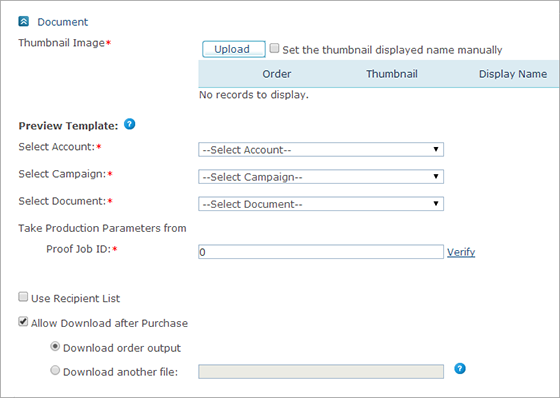
Ouvrez le produit que vous souhaitez modifier et, dans la page de configuration du produit, accédez à la section Document .
-
Dans la zone Image miniature, téléchargez les miniatures créées précédemment et qui représenteront le produit dans le Storefront.
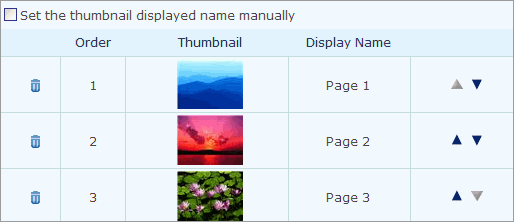
Le nom par défaut pour les vignettes téléchargées est « Page [numéro de la page] ». Si vous voulez renommer les images des produits téléchargés, cochez la caseParamétrez manuellement le nom de vignette à afficher au-dessus du tableau. Une fois cette option sélectionnée, la colonne Nom d’affichage se transforme en zone de texte et vous pouvez la modifier.
-
Aperçu du modèle : L’utilisateur doit d’abord créer une campagne de prévisualisation pour obtenir un aperçu réaliste du produit composite. Celle-ci doit inclure les propriétés disponibles de tous les composants du produit composite, comme décrit dans la rubrique Création d’une campagne de prévisualisation. Lacampagne doit être téléchargée sur le serveur uProduce à l’aide du compte connecté au magasin et être soumise auxprocédures d’épreuvage et deproduction avant de pouvoir être utilisable dans uStore.
Sélectionnez le compte, la campagne et le documentde cette campagne de prévisualisation. Seuls les Comptes, les Campagnes et les Documents qui sont disponibles pour l’utilisateur uProduce défini dans la page de Configuration du magasin sont affichés dans les listes déroulantes correspondantes.
-
Le champ Obtenir les Paramètres de Production à partir de indique l’ID de tâchede vérification (ou N° du travail d’épreuvage) utilisé pour la production. Le système récupère automatiquement la dernière tâche effectuée par l’utilisateur uProduce telle que définie dans la page de Configuration du magasin. Vous pouvez modifier le N° du travail si vous voulez utiliser les paramètres de production à partir d’un travail différent. Dans le cas où vous avez modifié les N° de travail, cliquez sur le lien Vérifier pour vérifier si le N° entré est correct.
Si votre magasin est conforme à la règlementation GDPR, toutes les sources de données uProduce utilisées par les paramètres de production des tâches de test et d'envoi sont marquées comme permanentes lors de l'enregistrement des paramètres du produit et ne sont donc pas supprimées par le mécanisme de suppression automatique de uProduce. En effet, la durée de vie des produits est généralement supérieure à 30 jours, et les sources de données utilisées sont des exemples de sources de données ou des sources de données supplémentaires qui ne contiennent pas d'informations personnelles.
-
Cochez la case Utiliser une liste de destinataires si vous souhaitez permettre aux clients de personnaliser leproduit à l’aide d’une liste de destinataires. Si cette case n’est pas cochée, l’option de personnalisation est omise. Vous devez sélectionner cette option si vous voulez ajouter une URL personnalisée à un document dynamique ou e-mail (voir Configuration d’un site Web cross-média).
Une fois qu’une commande a été placée pour le produit dans Storefront ou que le produit est en mode brouillon dans un panier, la case Utiliser une liste de destinataires ne peut plus être décochée.
-
Cochez la case Permettre le téléchargement du résultat pour permettre au client de télécharger des fichiers de sortie, tels que les fichiers PDF générés.
-
Télécharger la sortie de commande : Sélectionnez cette option pour permettre à l'acheteur d'acheter les fichiers de sortie de production (plutôt que de les faire imprimer par le fournisseur d'impression).
Si votre magasin est conforme à la règlementation GDPR, les données seront disponibles 30 jours uniquement après leur création.
-
Télécharger un autre fichier : Sélectionnez cette option pour permettre à l'administrateur de télécharger un fichier qui sera disponible en téléchargement par l'acheteur. Le téléchargement de sortie est disponible sur la page Détails de la commande après que la commande d’achat a été soumise.
-
Remarque : La possibilité de télécharger une sortie du produit qui a été placé hors ligne ou supprimé peut avoir une période d'expiration configurée dans la propriété ProductDownloadExpirationDays dans Presets > System Setup > Global Configurations. uStore commencera à compter la période d'expiration lorsque le produit sera placé hors ligne ou supprimé. Lorsque la période de téléchargement termine, l’icône de téléchargement se désactive. Lorsque vous passez la souris sur l’icône, une infobulle s’affiche avec une explication de l’expiration de la période de téléchargement. Si le produit est remis en ligne, l’expiration est désactivée.