
 View what's in this topic
Paramétrage des prix à l’aide du moteur de calcul de prix
Vous devez définir le prix des articles et, si votre processus d’entreprise l’exige, vous pouvez également définir le coût des articles.
Différence coût/prix
Le coût indique les dépenses engagées pour la fabrication d’un article et inclut les matières premières et la main-d’œuvre. Le prix est la somme qu’un client paie en échange de l’article.
Dans le Storefront, le client voit le prix d’un article et ce prix est facturé lorsqu’une carte de crédit ou une autre méthode de paiement est utilisée.
Le coût à la fois de la commande et de l’article individuel concerné fait l’objet d’un suivi dans la base de données, puis rendu disponible dans le rapport Marges de profit des commandes.
La devisage et le coût sont définis en deux étapes : d’abord vous paramétrez les étapes de prix et de coût, puis vous les utilisez comme base pour paramétrer les prix et les coûts.
Par exemple, un client peut recevoir une remise pour une commande de plus de 1000 unités, lorsqu’une commande de 1000 unités est définie comme une étape de prix/coût. En outre, vous pouvez ajouter des propriétés de produit qui affectent le calcul des prix/coûts. Par exemple, vous pouvez offrir au client plusieurs qualités de papier au choix.
Après avoir défini les étapes de prix/coût, les prix doivent être attribués à ce produit et ses propriétés de prix/coût selon les étapes définies.
Vous pouvez mettre en place une devisage des produits en quatre étapes, chacune présentée dans un onglet différent, comme suit :
-
Paramétrer les étapes du devisage (facultatif)
-
Paramétrer les prix
-
Paramétrer les étapes de coûts
-
Paramétrer les coûts
Vous pouvez également activer l’affichage du code de devise .
Paramétrer des étapes du devisage
L’onglet Paramétrer les étapes de devisage vous permet de définir les plages minimales et maximales du nombre d’exemplaires qu’un client peut acheter en une seule commande de produit.
Si vous avez choisi de ne pas définir d’étapes de prix pour un produit, l’étiquette de prix du produit inclura uniquement un coût fixe et toutes les propriétés de produits supplémentaires qui affectent les prix des produits.
Une tranche de prix est considérée comme la tranche entre deux étapes consécutives. Ce constat est valable pour les étapes qui ne sont pas affichées sous la forme d’une liste déroulante. Par exemple, lorsque la Valeur de est égale à « 1 » et la valeur suivante est égale à « 1000 », l’intervalle de l’étape présente est automatiquement définie à 1 - 999 unités. Toutefois, si une étape est configurée pour être affichée comme une liste déroulante, la valeur De présente un nombre fixe de copies.
Remarque : Le prix total d’un produit composite est la somme des prix de tous ses composants.
Pour paramétrer les étapes du devisage du produit :
-
Depuis la barre d’outils, sélectionnez Magasins > Profils produit.
-
Depuis la page Liste des profils produit, cliquez sur le profil produit requis.
-
Sur la page Paramètres, cliquez sur Paramétrage du devisage de produit.
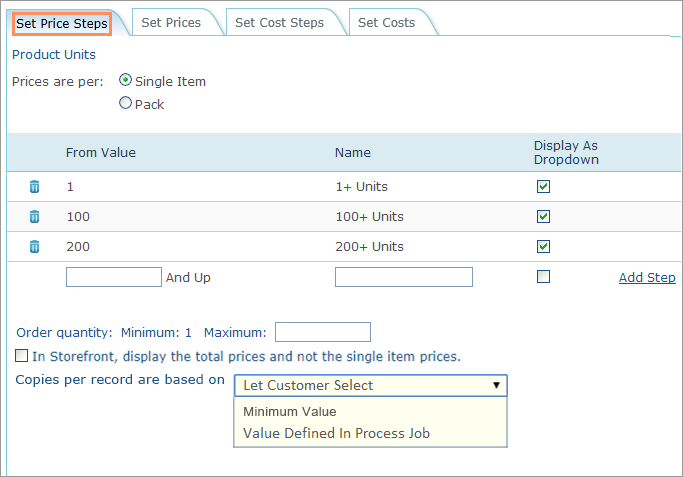
La page Configurration de la devisage des produits s’ouvre avec l’onglet Configurer les étapes de prix sélectionné.
-
Dans la section Nombre de Produits, sélectionnez Article Unique si les prix sont définis par article, et Pack si les prix sont définis par paquet.
Remarque : Les packs ne peuvent pas être utilisés comme unité de mesure des tarifs pour les produits composites.
Si vous avez sélectionné Pack, vous devez spécifier le nombre d’articles inclus dans un paquet.
En outre, vous pouvez définir un nom personnalisé pour un paquet et pour un article en cliquant sur le lien Modifier les noms du pack et de l’article.
Vous pouvez sélectionner l’une des valeurs prédéfinies dans les listes déroulantes Nom d’affichage du pack ou Nom d’affichage de l’article, ou sélectionner Ajouter pour définir un nouveau nom.
Chaque fois qu’un prix est mentionné dans Storefront, il y a une indication pour savoir si le prix est par article ou par paquet. Dans la page Détails sur le produit, au cas où le prix est indiqué par paquet, il y aura une indication du nombre d’article inclus dans un paquet (1 pack = X points).
Remarque : Dans la page Commandes dans le BackOffice, la quantité de produits commandés sera affichée comme montant total des articles .
-
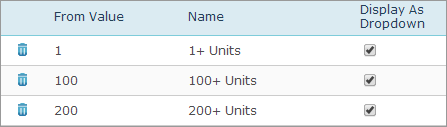
Dans la table, remplissez le champ De et le champ Nom (si vous voulez ajouter une étiquette à cette étape) et cliquez sur Ajouter une étape.
Une étape reçoit par défaut l’étiquette « X Pièces », où « X » est le numéro que vous avez entré dans le champ De.
-
Spécifiez les paramètres Quantité commandée :
-
Le nombre minimal d’unités par commande est automatiquement affiché dans le champ Minimum et il correspond au nombre que vous avez entré dans le champ De de la première étape de prix.
-
Vous pouvez configurer un nombre maximal d’unités par commande dans le champ Maximum. Assurez-vous que le nombre d’unités indiqué dans les étapes de prix ne dépasse pas le nombre maximum d’unités. Si vous ne souhaitez pas spécifier le nombre maximum d’unités, laissez ce champ vide. Si ce nombre maximum d’unités est défini dans le BackOffice, alors dans le Storefront, lors de l’étape finale du processus de commande, si la commande dépasse le nombre maximum d’unités indiqué, un message d’erreur s’affiche, informant le client de réduire le nombre d’exemplaires.
Remarque : Les paramètres Minimum et Maximum d’un produit composite prévalent sur les limites Minimum et Maximum de tous ses composants. Non disponible pour les produits de la campagne XM et les point de contact d’impression.
-
-
Dans la liste Copies per record are based on (Nombre d’exemplaires par enregistrement est basé sur), sélectionnez l’une des options suivantes pour définir le nombre d’exemplaires par enregistrement qui sera produit :
-
Sélectionnez l’option Permettre au client d’indiquer le nombre d’exemplaires pour permettre à vos clients de définir le nombre d’exemplaires désirés. Si vous cochez la case Afficher sous forme de menu déroulant, les clients peuvent choisir parmi un nombre fixe d’options (par exemple 50, 75 ou 100 exemplaires). Sinon, une boîte de saisie apparaît qui permet au client d’entrer un nombre quelconque d’exemplaires dans la tranche des valeurs minimale et maximale .
-
Sélectionnez la Valeur minimale pour définir la quantité minimale qui peut être commandée pour ce produit. Le nombre d’exemplaires par enregistrement sera calculé en prenant la valeur minimale divisée par le nombre d’enregistrements. Dans le cas où le nombre d’enregistrements est plus grand que la valeur minimale, alors le nombre d’exemplaires par enregistrement sera égal à 1.
-
Si vous souhaitez que le nombre d’exemplaires soit déterminé à partir de la valeur définie dans le travail de traitement uProduce (dans la section Documents > Copies (Exemplaires) de uProduce), sélectionnez l’option Value Defined in Processed Job (Value définie dans le travail de traitement).
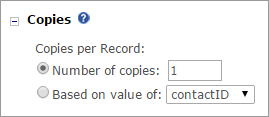
Cette option ne peut être utilisée qu’avec les produits dynamiques. Si vous utilisez cette option dans des profils produit, elle sera reconfigurée en mode Laisser le client choisir avec les produits liés non dynamiques.
Cette option peut être utilisée dans les cas où une valeur dans la liste des destinataires affecte les copies par destinataire ou le nombre total de copies. Vous pouvez également utiliser cette option lorsque l’opérateur Skip est utilisé dans le plan et que vous souhaitez prendre en considération le nombre réel d’enregistrements traités. Pour plus d’informations, voir la documentation d’uPlan.
Si le nombre d’exemplaire est Based on value of [ADOR] (basé sur la valeur d’[ADOR]), lorsque vous utilisez un service de liste de publipostage comme USADATA, le nombre d’exemplaires sera calculé avec un seul exemplaire par enregistrement.
Cette option n’est pas disponible pour les produits de la campagne XM et les point de contact d’impression.
-
-
Le tableau de prix montre généralement des prix pour un seul article ou paquet. Lorsque vous choisissez de vendre des nombres fixes d’exemplaires, vous pouvez présenter le prix total calculé de chaque lot au lieu du prix par article/paquet dans un lot dans la liste des prix de l’application client. Dans Storefront, cochez alors la case Afficher des prix totaux plutôt que les prix unitaires (cette option est activée uniquement lorsque la case Afficher sous forme de menu déroulant est cochée). Par exemple, si vous définissez une étape de prix de 100 unités à 0,9 cents, le prix total pour ce lot sera 100 x 0,9 = 90 $.
Paramétrer des prix
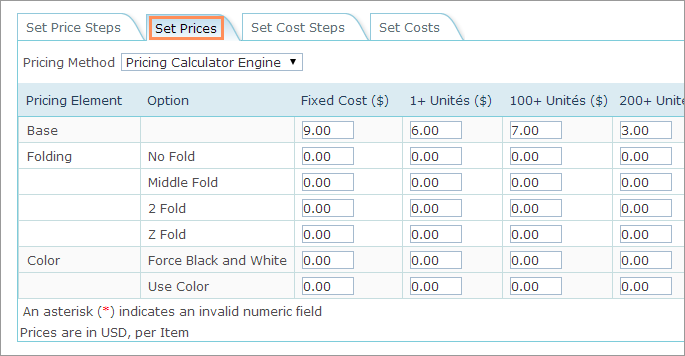
L’onglet Paramétrer les prix fournit une liste détaillée de toutes les options de devisage, y compris le prix de base, les étapes de devisage et les prix définis pour les propriétés du produit, si spécifié. En se basant sur ces paramètres, uStore présente le tableau de prix aux clients.
Pour paramétrer les prix :
-
Depuis la barre d’outils, sélectionnez Magasins > Profils produit.
-
Depuis la page Liste des profils produit , cliquez sur le profil produit requis.
-
Sur la page Paramètres, cliquez sur Paramétrage du devisage de produit.
-
Cliquez sur l’onglet Paramétrer les prix.
-
Dans la liste Mode de devisage, sélectionnez l’option Moteur de calcul tarifaire.
-
Remplissez le tableau des prix. Notez les points suivants :
-
Coût fixe - Cette colonne est attribuée à tous les segments de prix, qu’il s’agisse de prix de base ou des prix spéciaux définis pour les propriétés du produit, et est calculée par commande.
-
Base - est une propriété obligatoire dans chaque produit.
-
Chaque étape de prix est présentée dans une colonne et est calculée par copie. Tous les prix indiqués ici sont par un article, indépendamment de la configuration qui apparaît dans l’onglet Paramétrer les prix. Pour obtenir plus de détails sur le paramétrage des étapes de prix, consultez Paramétrage des étapes de prix.
Pour chaque étape de prix, vous devez sélectionner au moins une option d’une certaine propriété.
-
-
Si vous changez les prix d’un produit qui est déjà dans le panier, une icône de Changement de prix est affichée dans Storefront.
Paramétrer des étapes de coût
uStore permet à l’administrateur de définir un prix pour chaque produit. Le coût du produit commandé (article) est alors calculé à la volée dans le Storefront et conservé pour chaque commande produit.
La configuration du coût d’un produit est identique au paramétrage du devisage du produit. L’administrateur peut paramétrer des propriétés produit qui affectent le calcul, les tranches et le montant du coût. Le montant du coût est défini pour chaque propriété de produit. Pour chacune d’elles, un montant peut être défini pour toute la commande (coût fixe) ou par unité en fonction des étapes de coût.
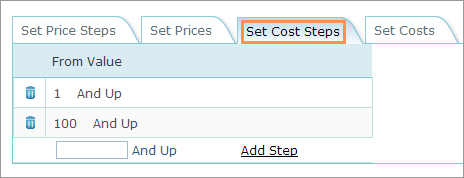
L’onglet Paramétrer les étapes de coût vous permet de définir des plages de coût du produit.
Pour paramétrer les étapes de coût :
-
Depuis la barre d’outils, sélectionnez Magasins > Profils produit.
-
Depuis la page Liste des profils produit, cliquez sur le profil produit requis.
-
Sur la page Paramètres, cliquez sur Paramétrage du devisage de produit.
-
Cliquez sur l’onglet Régler les Étapes de Coûts.
-
Complétez le champ Depuis la valeur et cliquez sur Ajouter une étape.
Une tranche reçoit par défaut l’étiquette « X et jusqu’à », où « X » est le nombre que vous avez entré dans le champ Depuis la valeur.
-
Cliquez sur
 pour supprimer une tranche de coût.
Paramétrer des coûts
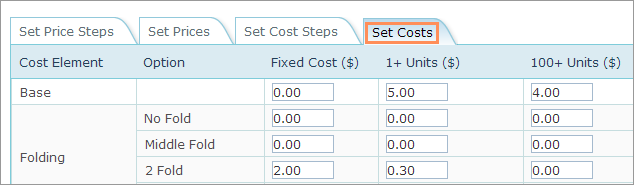
L’onglet Régler les coûts comprend le tableau des coûts qui fournit une liste détaillée de toutes les options de devisage, y compris le coûts de base, les tranches de coût et les coûts définis pour les propriétés du produit, si spécifié. À partir de ces paramètres, l’administrateur d’un magasin peut voir le prix du produit dans le rapport Marges de profit de la commande ou dans le fichier OrderDetails.xml et calculer les bénéfices.
Pour paramétrer les coûts :
-
Depuis la barre d’outils, sélectionnez Magasins>Profils produit.
-
Depuis la page Liste des profils produit, cliquez sur le profil produit requis.
-
Sur la page Paramètres , cliquez sur Paramétrage du devisage de produit.
-
Cliquez sur l’onglet Régler les Coûts.
-
Remplissez le tableau des prix. Notez les points suivants :
-
La colonne Coûts Fixes est attribuée à tous les segments de prix, qu’il s’agisse de prix de base ou de prix spéciaux définis pour les propriétés du produit, et les coûts fixes sont calculés par commande.
-
Base - est une propriété obligatoire dans chaque produit. La propriété de base n’est pas modifiable.
-
Chaque tranche de coût est présentée dans une colonne et est calculée par exemplaire. Tous les prix indiqués sont exprimés à l’unité. Pour obtenir plus de détails sur le paramétrage des tranches de prix, consultez Paramétrage des tranches de coûts.
-