
 View what's in this topic
Configuration d’uEdit
Remarque : Ce sujet concerne uniquement les documents XLIM.
Le paramétrage de uEdit HD est exclusif aux documents XLIM.
Sur cette page vous pouvez activer ou désactiver uEdit, et définir les paramètres uEdit qui seront disponibles pour les clients dans le magasin afin de leur permettre de modifier leur document et ses objets (zones de texte et cases graphiques) en utilisant des outils intuitifs et claires.
Remarques:
-
uEdit n’est pas disponible pour les produits courriel.
-
Si vous utilisez un document dynamique, c’est-à-dire un composant d’un produit composite, le paramétrage uEdit n’est pas disponible.
Pour configurer les définitions de uEdit :
-
Dans la page Configuration du produit, cliquez sur Configuration uEdit.
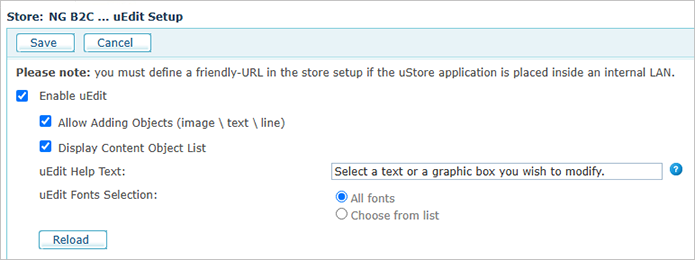
La page Paramétrage de uEdit s’affiche.
-
Sélectionnez l'option Activer uEdit pour permettre aux clients du Storefront de modifier un design de produit à l'aide des outils uEdit. Ôtez la coche si vous voulez désactiver uEdit.
-
Cochez « Autoriser l’ajout d’objets » pour permettre au client d’ajouter des éléments à la conception, comme des images, du texte ou des lignes .
-
Cochez « Afficher la liste des objets de contenu » (produits NG uniquement) pour afficher une liste d’objets de contenu et permettre au client d’associer du texte ou des images à un objet de contenu. Décochez la case vous n’avez pas besoin d’afficher la liste dans le Storefront.
Afficher les objets de contenu peut être utile lors de la personnalisation ou de l’utilisation d’une liste de destinataires.
La liste des objets de contenu apparaît systématiquement lorsque vous travaillez dans le flux multipages.
-
Entrez le Texte d’aide uEdit. Il s'agit d'un texte descriptif qui guide les clients dans leurs premières étapes pour modifier un modèle graphique. Exemple : « sélectionnez le texte ou le graphique que vous souhaitez modifier ». Ce texte apparaît uniquement dans le flux multipages.
-
Dans le champ Sélection de polices uEdit, vous pouvez permettre aux clients d’utiliser toute la gamme des polices disponibles dans uProduce en sélectionnant Toutes les polices ou limiter les clients à des polices spécifiques en sélectionnant Choisir dans la liste, puis en sélectionnant les polices que vous souhaitez rendre disponibles pour les clients.
-
Modifiez le document XLIM et ses objets. En tant qu’administrateur, vous pouvez :
-
Modifier l’agencement du document (déplacer les boîtes de texte et de graphique, ajouter et supprimer des boîtes de texte).
-
Modification de la taille des images.
-
Changer le texte statique et remplacer les ressources de l’image.
Notez que vous ne pouvez pas modifier les valeurs qui sont personnalisables (c’est-à-dire, le texte et les objets de contenu graphique).
-
Pour une description complète de l’utilisation et la fonctionnalité uEdit, consultez la documentation d’uEdit.