
 View what's in this topic
Configuration des campagnes de kit
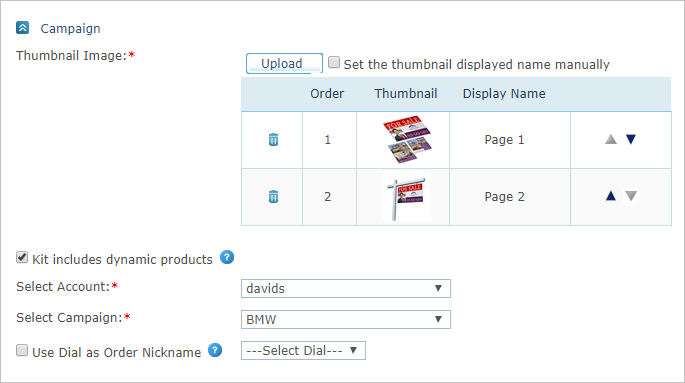
Pour configurer les propriétés d’une campagne :
-
Ouvrez le produit que vous souhaitez modifier et, dans la page de configuration du produit, accédez à la section Campagne .
-
Dans la zone Image miniature, téléchargez les miniatures créées précédemment et qui représenteront le produit dans le Storefront.
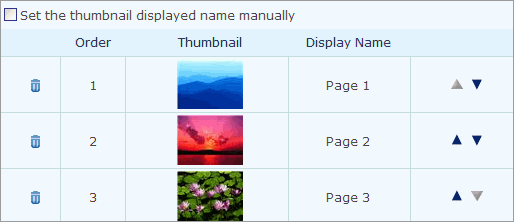
Le nom par défaut pour les vignettes téléchargées est « Page [numéro de la page] ». Si vous voulez renommer les images des produits téléchargés, cochez la caseParamétrez manuellement le nom de vignette à afficher au-dessus du tableau. Une fois cette option sélectionnée, la colonne Nom d’affichage se transforme en zone de texte et vous pouvez la modifier.
-
Si vous souhaitez inclure des produits dynamiques dans un kit, sélectionnez l’option Kit inclut des produits dynamiques, puis sélectionnez un compte uProduce et une campagne. Vous ne pourrez ajouter à ce kit que des composants dynamiques faisant partie de la campagne sélectionnée.
Si le kit ne contient que des produits statiques, décochez cette case.Remarque : Si vous souhaitez changer de compte et de campagnes alors que le kit comprend des produits dynamiques, vous devez d’abord retirer les produits dynamiques existants du kit en question et effacer tous les paramètres de personnalisation.
-
Si vous souhaitez sélectionner un dial (zone) à utiliser comme surnom de la commande, cochez la case Use Dial as Order Nickname (Utiliser une zone comme surnom de commande).
La valeur personnalisée du dial sélectionné est affichée dans le panier. Par exemple, si le dial sélectionné est <First Name (Prénom)>, un surnom possible de la commande serait « John ». Les dials qui sont disponibles pour la personnalisation peuvent être définis dans la page de l’Assistant de personnalisation.