
 View what's in this topic
Création de profils produit
Vue d’ensemble
Pour simplifier la gestion des produits, uStore propose des profils produit : un ensemble de propriétés réutilisables que vous pouvez appliquer à plusieurs produits dans différents magasins. Cela vous permet de réaliser facilement des mises à jour globales, sans avoir à éditer chaque produit individuellement. Les modifications apportées à un profil produit sont automatiquement appliquées à tous les produits associés.
Quand utiliser les profils produit
Les profils produit sont la solution idéale si vous mettez régulièrement à jour les propriétés du produit ou gérez des groupes de produits partageant des attributs communs.
Imaginons que votre magasin vende des brochures, calendriers et cartes de visite. Toutes vos brochures utilisent les mêmes options de papier et structures de prix. Dans ce cas, vous n’avez pas besoin d’ouvrir chaque produit de brochure et de définir séparément ses paramètres de papier et de tarif. Vous pouvez créer un profil produit nommé Brochures et relier chaque brochure à ce profil. Une fois que vous avez lié la brochure au profil du produit, vous pouvez mettre à jour ou modifier les paramètres dans le profil et toutes les brochures liées à ce profil sont automatiquement mises à jour.
Bonnes pratiques
-
Configurez les profils produit avant de paramétrer les produits individuels.
-
Utilisez les profils produit pour gérer les propriétés communes tout en définissant des attributs spécifiques directement dans chaque produit.
Flexibilité
L'utilisation des profils produit est facultative. Vous pouvez configurer des produits individuellement sans compter sur des profils.
Les profils que vous créez ne se limitent pas à un seul magasin - ils peuvent être appliqués à plusieurs magasins, rendant la gestion des produits plus efficace et cohérente.
Créer un profil produit
Pour créer un profil produit :
-
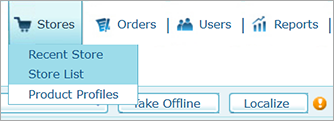
Dans la barre d'outils, cliquez sur Magasins > Profils produit.
-
Sur la page Liste des profils produit,cliquez sur le bouton Nouveau profil produit.
-
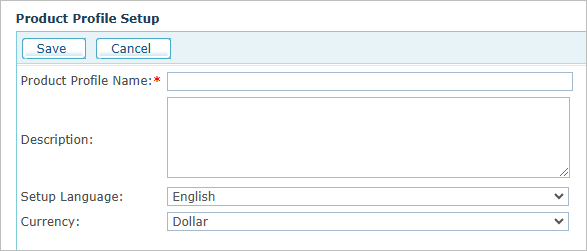
Dans la zone de texte Nom du profil produit, saisissez le nom de votre profil. Par exemple, si vous créez ce profil en vue d’imprimer des cartes de visite, vous pouvez l’appeler Profil de carte de visite.
-
Dans la zone Descriptions, saisissez une description significative du profil produit.
-
Dans la liste Langue de paramétrage, sélectionnez une langue.
Ce profil produit sera disponible pour les produits des magasins qui utilisent la même langue que celle sélectionnée ici.
-
Dans la liste Devise, sélectionnez la devise qui sera utilisée pour les produits liés à ce profil.
Remarque : Ce profil de produit sera disponible pour les produits dans les magasins qui utilisent la même langue et la même devise principale que vous sélectionnez ici. Après le paramétrage, vous ne pouvez pas modifier la langue d’un profil produit, mais vous pouvez changer sa devise tant qu’il n’est pas lié au produit. Une fois le profil produit lié à un produit, vous ne pouvez plus modifier sa devise.
-
Cliquez sur Save (Sauvegarder).
La page Paramètres du profil du produit s’ouvre.
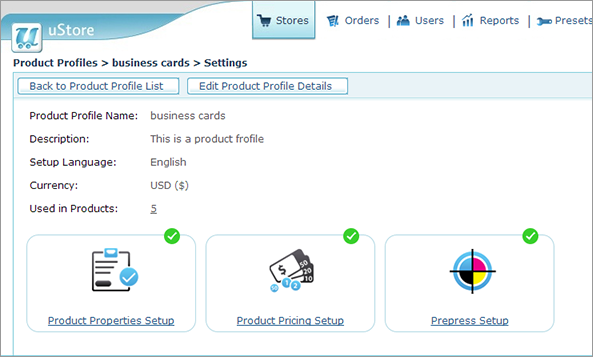
Vous pouvez maintenant continuer et définir les paramètres suivants :
-
Propriétés du produit : définissez les propriétés du produit telles que la reliure, la couleur et le papier.
-
Paramètres de tarification des produits : configurez le prix et le coût du produit ainsi que les étapes de prix et de coûts.
-
Flux de travail de pré-presse : sélectionnez le flux de travail requis pour imprimer le produit.
Les paramètres supplémentaires, comme la livraison ou la personnalisation, ne peuvent pas être définis dans le profil et doivent être configurés au niveau de chaque produit.
-