
 View what's in this topic
Paramètres spécifiques aux magasins hérités
Définir une page d'accueil
La page d’accueil de chaque magasin en ligne peut être personnalisée pour le client. Par exemple, elle peut afficher le statut des dernières commandes du client, des promotions spécifiques au client, etc.
Placez le fichier de la page d’accueil dans le système de fichiers uStore à
<Disque d’installation de uStore>:\XMPie\uStore\App\CustomerApp.
Dans la zone de texte URL de la page
saisissez le chemin qui suit \CustomerApp\...
Par exemple, la page d’accueil est située à :
D:\XMPie\uStore\App\CustomerApp\Custompages\homepage1.html
Dans la
zone de texte Page URL,
saisissez : Custompages/homepage1.html
Pour créer des pages d’accueil personnalisées :
-
Rendez-vous sur Paramètres du magasin > Configurer le magasin et cliquez sur l’onglet Apparence .
-
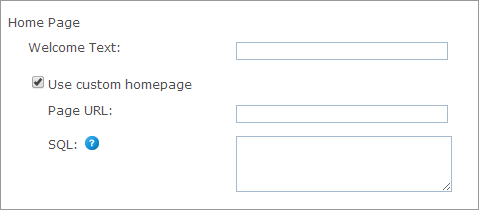
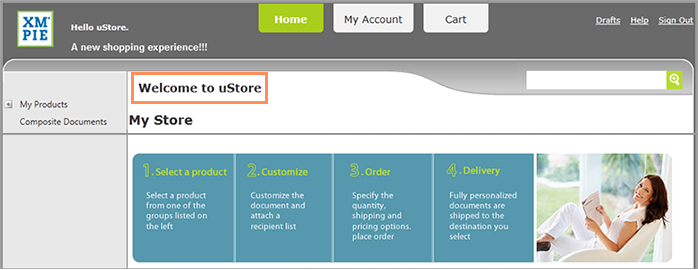
Dans la section Page d’accueil, ajouter le texte de bienvenue à votre magasin dans le champ Texte de bienvenue . Il sera affiché dans la page Accueil du magasin.
-
Cochez la case Utiliser une page d’accueil personnalisée si vous voulez utiliser une page d’accueil personnalisée au lieu de la page d’accueil par défaut de uStore.
-
URL de la page : L'adresse de la page web statique ou dynamique que vous souhaitez utiliser comme page d'accueil (créée en HTML, ASP, ASPX, PHP, etc.).
-
SQL : Une interrogation définissant les paramètres nécessaires à l’URL ci-dessus. L’instruction SQL peut contenir des références aux paramètres @UserID, @StoreID, @ProductID, @CultureID, @OrderProductID (c'est-à-dire @OrderItemID), @ExternalUserID, @UserEmail, qui sont automatiquement passées à SQL. Les champs retournés par la requête SQL peuplent la chaîne de requête de la page d’accueil uStore de Storefront. La requête doit renvoyer un seul enregistrement.
Remarque : Vous pouvez également définir les propriétés URL et SQL au niveau du centre commercial, dans le cadre du processus de configuration du système. Dans ce cas, si vous ne définissez pas ces propriétés au niveau du magasin, elles sont héritées de la table Mall (Centre commercial).
-
Définir l'affichage de la liste de produits
Vous pouvez contrôler la façon dont les produits sont affichés dans le magasin, par exemple en format de grille ou de liste, ou encore, dans l’ordre croissant ou décroissant.
Pour définir l’affichage de la liste de produits :
-
Rendez-vous sur Paramètres du magasin > Configurer le magasin et cliquez sur l’onglet Apparence .
-
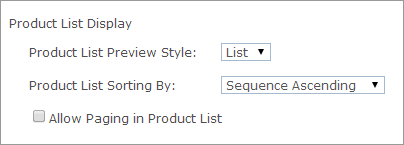
Dans la section Affichage de la liste des produits, sélectionnez l’option requise dans la liste Style de prévisu de la liste de produits :
-
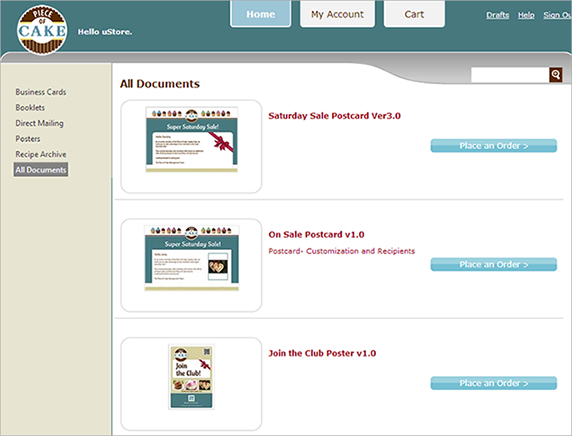
Liste : Les produits sont triés les uns après les autres.
-
Grille : Les produits sont triés les uns à côté des autres.
-
-
Dans la liste Liste des produits triée par, triez les produits affichés par :
-
Séquence croissante ou Séquence décroissante : Lorsque vous créez des produits, ils sont ajoutés à la liste dans un certain ordre. Cette option vous permet d’afficher les produits dans cet ordre.
-
Nom A-Z ou Nom Z-A: Affichez les produits dans votre magasin dans un ordre alphabétique.
-
-
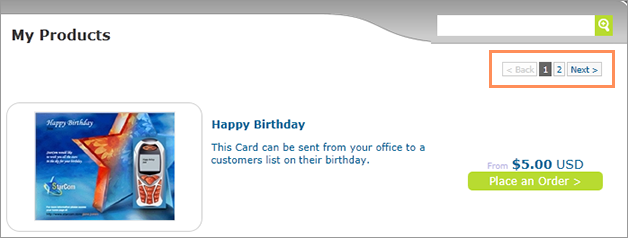
Si votre liste de produits est longue, vous pouvez l’afficher sur plusieurs pages et non pas sur une seule page longue.
-
Cochez la case Autoriser la pagination de la liste des produits pour ne montrer que le nombre de produits par page, permettant ainsi à l’utilisateur de naviguer entre les pages. Le choix du nombre de produits par page se trouve dans la case Nombre de produits par page.
-
Décochez la case Autoriser la pagination de la liste des produitspour organiser l’ensemble des produits dans une seule page et laisser le client faire défiler les produits.
-
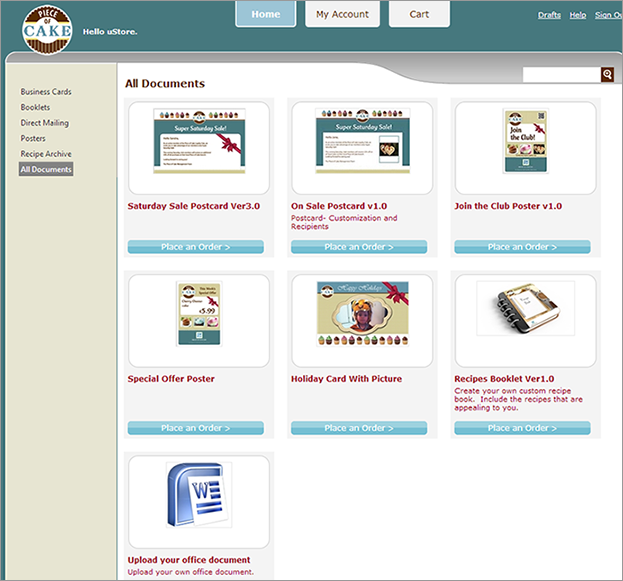
Ajouter un en-tête et un pied de page au magasin
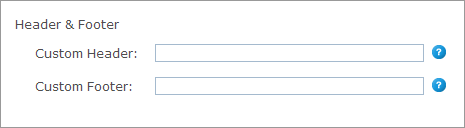
Vous pouvez définir un entête et un pied de page personnalisés pour le magasin.
Placez les fichiers entête et pied de page dans le système de fichiers de uStore à <Disque d’installation de uStore>:\XMPie\uStore\App\CustomerApp.
Dans les zones de texte En-tête personnalisé et
Pied de page personnalisé, saisissez
le chemin qui suit : \CustomerApp\...
Par exemple, l’entête est situé à :
D:\XMPie\uStore\App\CustomerApp\Custompages\header1.html
Dans la zone de texte
Entête personnalisé, saisissez
: Custompages/header1.html
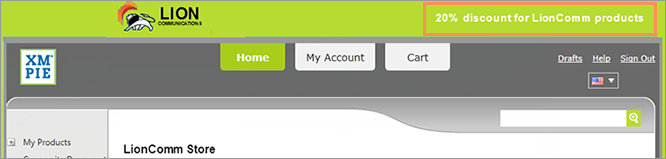
Les en-têtes et les pieds de page peuvent inclure des liens vers une page Web personnelle qui s'ouvre en tant que volet intégré dans l'environnement uStore (c'est-à-dire le contenu principal).
Pour activer cette fonctionnalité, vous devez utiliser la fonction LoadMainContent.
Cette fonction JavaScript accepte les paramètres suivants :
-
URL : L’URL que vous voulez ouvrir lorsque le client suit le lien fourni.
-
Hauteur de la fenêtre : L'URL s'ouvre dans uStore dans un panneau dédié dont la hauteur est prédéfinie en pixels. Par défaut, la hauteur est fixée à 540 pixels.
-
Titre : Le titre qui apparaît au sommet de la fenêtre ouverte dans uStore.