View what's in this topic
Paramétrage des informations commerçant et des insertions de texte
Informations commerçant
Souvent, l’administrateur veut afficher des informations commerciales sur les reçus et les courriels envoyés du magasin.
Ces informations peuvent être saisies dans la section Informations Commerçant et seront affichées sur tous les reçus et modèles de courriel de Storefront.
Pour ajouter des informations commerçant :
-
Allez à la configuration du magasin > Configure r le magasin, et cliquez sur l' onglet Apparence
-
Dans la section Informations commerçant, cliquez sur Ajouter.
La boîte de dialogue Adresse du Commerçant s’affiche.
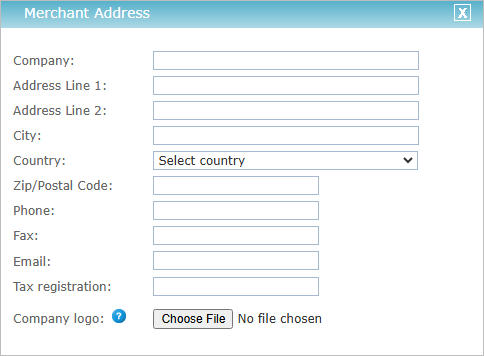
Remplissez les champs que vous voulez voir apparaître sur vos reçus et vos courriels.
Remarque : L'adresse du marchand n'est pas limitée aux emplacements pris en charge par le magasin .
-
Si vous souhaitez ajouter un logo d'entreprise, sélectionnez l'image requise.
L'image téléchargée doit être au format JPG, GIF ou PNG et ne doit pas dépasser les paramètres maximum suivants : largeur : 450 px,
hauteur : 80 px.Remarque : Pour modifier la largeur et la hauteur par défaut du logo, changez les paramètres MerchantIconMaxWidth et MerchantIconMaxHeight dans la Table des configurations globales.
-
Cliquez sur Submit (Soumettre).
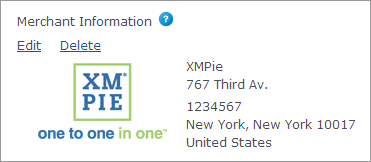
La boîte de dialogue se ferme et les informations commerçant sont affichées dans la section Informations commerçant.
Insertions de texte
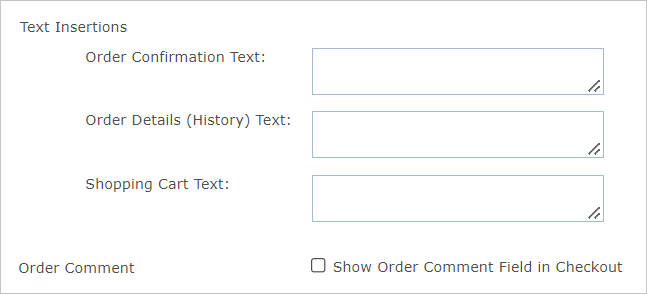
Insertions de texte vous permet d'ajouter des messages texte, comme des informations ou des instructions, à divers endroits dans le magasin. Vous pouvez ajouter des messages textuels aux emplacements suivants :
-
Page Confirmation de commande
-
Page Détails de commande
-
Page Texte du panier
Les messages textuels apparaîtront sur la page correspondante au magasin.
Vous pouvez également autoriser les utilisateurs à ajouter des commentaires à la validation de commande, et ce en cochant la case Afficher le champ Commentaire de la commande à la validation. À noter que cette option ne concerne pas les magasins uStore Connect.