
 View what's in this topic
Configuration des paramètres avancés du magasin
Lors de la configuration d'un magasin, vous pouvez définir des paramètres avancés, tels que les paramètres de protection, le fournisseur de messagerie, la tarification Excel, et plus encore. Pour ce faire, allez dans Setting Store > Set up Store, puis cliquez sur l'onglet Advanced.
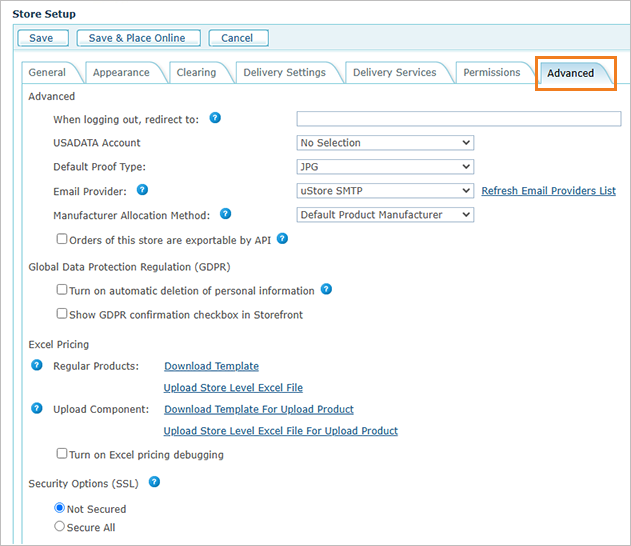
Redirection de la page Web
Vous pouvez rediriger les utilisateurs qui se déconnectent vers une page Web spécifique.
-
Dans la section Avancé, dans le champ A la déconnexion, rediriger vers, entrez une URL absolue valide. Commencez l'URL par
http://ouhttps://
Compte USADATA
-
Dans cette section, vous pouvez sélectionner le compte USADATA qui sera utilisé dans le magasin.
-
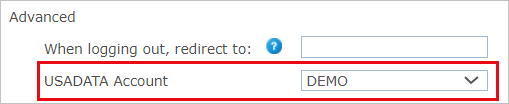
Dans la section Avancé, dans la liste Compte USADATA, sélectionnez le compte USADATA requis.
-
Sélectionnez Pas de sélection si vous ne voulez pas utiliser les services USADATA.
-
Si vous souhaitez ajouter des comptes USADATA, consultez la table Compte USADATA.
La sélection de la liste des destinataires USADATA sera affichée lors de la mise en place de votre liste des destinataires de produits, comme décrit dans Permettre aux clients d'utiliser les services USADATA .
Type d’épreuve par défaut
Vous pouvez autoriser les clients à protéger leurs documents comme des fichiers soit PDF, soit JPEG .
-
Dans la section Avancé, sélectionnez le type d’épreuve par défaut qui sera présenté aux clients du magasin.
La sélection que vous faites ici est applicable à toute la gamme de produits du magasin. Vous pouvez toutefois passer outre cette sélection lorsque vous configurez un produit.
Fournisseur d’e-mails
La liste Fournisseur d’emails permet de définir le fournisseur de messagerie que vous voulez utiliser pour envoyer des messages courriel à partir de uStore.
Par défaut, la liste Prestataires de courrier inclut un fournisseur de messagerie prédéfini uStore SMTP. Les courriels qui sont envoyés à l’aide de uStore SMTP sont envoyés par l’intermédiaire de uStore.
Pour définir un fournisseur de messagerie :
-
Dans la section Avancée, vous pouvez sélectionner un fournisseur de messagerie parmi ceux déjà définis dans uProduce. Par exemple, vous pouvez utiliser la livraison XES ou un service SMTP préalablement configuré dans uProduce.
Pour obtenir plus d’informations sur la configuration de fournisseurs de messagerie dans uProduce, se référer à la documentation d’uProduce.
-
Pour récupérer la liste des fournisseurs de messagerie la plus récente définie dans uProduce, cliquez sur l’onglet Réactualiser la liste des fournisseurs d’emails.
Cela est possible uniquement après avoir établi une connexion avec uProduce.
Méthode d'attribution du fabricant
Pour définir le fabricant de vos produits, deux options sont disponibles.
Cette option peut être sélectionnée dans la liste des méthodes d’attribution du fabricant.

-
Fabricant du produit par défaut
Le fabricant est défini au niveau du produit, de sorte que tous les articles de commande d’un même produit sont affectés à un même fabricant. Le cas échéant, le fabricant se définit dans Configuration de produit > Plus > Fabricant du produit.
-
Service fabricant externe
Si vous souhaitez définir un fabricant spécifique pour chaque article du panier, vous pouvez utiliser un service externe (webhook fabricant).
Exemples :
-
Vous pouvez diminuer les frais d'expédition en faisant appel à un service qui attribue, pour chaque article commandé, le fabricant le plus proche, en fonction de l'adresse d'expédition.
-
Un client sélectionne, dans le magasin, une demande d'impression, une plastification spécifique, par exemple. Or, cette demande ne peut être traitée que dans un centre d'impression spécifique. L'administrateur crée un service chargé de trouver les articles concernés dans le panier et affecte ces derniers au fabricant approprié.
À noter que lorsque l'option « Autoriser la livraison à des adresses différentes » est configurée pour le magasin, le client ne peut pas fractionner les articles de la commande en différentes unités.
Pour configurer un fabricant externe, consultez Ajouter un Webhook fabricant.
-
Commandes de magasin exportables par API
-
Dans la section Avancé, cochez la case Les commandes de ce magasin peuvent être exportées par API pour activer un service Internet qui permet l'exportation des commandes de ce magasin.
Définition des paramètres règlementation internationale en matière de protection des données (GDPR)
Le Règlement général sur la protection des données (RGPD) est un règlement qui vise à renforcer la protection des données pour tous les individus au sein de l'Union européenne (UE).
uStore vous aide à respecter le RGPD en vous offrant la possibilité de supprimer automatiquement les renseignements personnels. Les listes de destinataires qui ont été téléchargées ou créées par le client sont également supprimées 30 jours après leur création. Pour des informations détaillées sur le RGPD, voir Qu'est-ce que le RGPD ?.
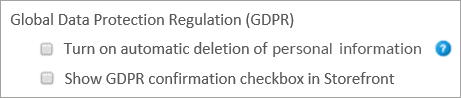
Si vous souhaitez que votre magasin soit conforme à la règlementation GDPR, assurez-vous d’activer les options suivantes :
-
Cochez la case Activer la suppression automatique des informations personnelles pour activer une procédure de suppression quotidienne d’informations personnelles, telles que les listes de destinataires, les instances de XM Campaign et les fichiers téléversés (de propriété à la fois des Produits composites et des Fichiers joints). Les informations personnelles ayant expiré (créées il y a plus de 30 jours dans le BackOffice ou le Storefront) seront automatiquement supprimées pour se conformer au RGPD.
Vous pouvez également configurer les fichiers d’épreuvage supprimés. Pour ce faire, activez la clé GdprProofDeletion dans la table des Configurations globales.
Vous pouvez modifier le paramètre par défaut de 30 jours dans le Tableau des configurations globales.
Remarque : Même si le RGPD n'est pas applicable dans votre pays, vous pouvez toujours utiliser cette fonctionnalité comme mécanisme de nettoyage pour libérer de l'espace de stockage.
-
Sélectionnez Afficher la case à cocher de confirmation du RGPD dans le Storefront pour ajouter à la page Validation du Storefront Je confirme que toutes les informations de commande sont conformes au RGPD.
En cochant cette case, l'acheteur vérifie que la ou les listes de destinataires utilisées dans la commande sont conformes à la règlementation GDPR, à savoir qu’elles ne contiennent plus les noms des personnes ayant demandé à être supprimées ou qui n'ont pas accepté d'être incluses dans l'opération en question, ainsi que les fichiers téléversés (de propriété à la fois des Produits composites et des Fichiers joints).
Le client ne peut pas être retiré si cette case n’est pas cochée.

Tarification Excel
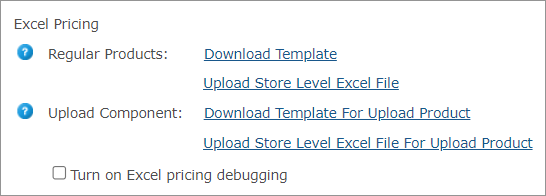
Les paramètres de la tarification Excel vous permettent de télécharger les modèles Excel par défaut et de téléverser les modèles Excel personnalisés pour mettre un prix aux produits qui sont configurés dans le Moteur de tarification Excel ou sont liés aux profils de produit qui utilisent le Moteur de tarification Excel. Pour plus d'informations détaillées sur les prix de la tarification Excel, consultez Paramétrage du fichier du moteur de tarification Excel.
Il est également possible d’activer le débogage de la tarification Excel, ce qui vous permettra d’enregistrer le dernier fichier Excel qui a été utilisé pour mettre un prix à chaque produit. Lorsque le fichier de débogage par défaut est activé, il est accessible dans le BackOffice, en modifiant le produit en question et en cliquant sur Paramétrage du devisage de produit. Dans l’onglet Paramétrer les prix , vous trouverez un lien pour Télécharger le fichier de débogage.
Remarque : La feuille de calcul Excel des produits Téléchargement est différente, car elle transmet les informations sur la taille de la page et le nombre de pages dans le document mis en ligne par le client .
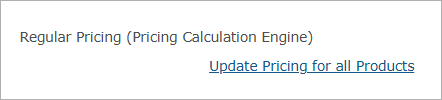
Tarification standard (moteur de calcul de tarification)
Si vous souhaitez augmenter ou diminuer le prix de tous les produits du magasin d'un certain pourcentage, vous pouvez le faire en un seul clic. Cette opération ne concerne que les produits utilisant la tarification standard. Pour ce faire, cliquez sur le lien Update Pricing for all Products.
Vous pouvez mettre à jour le prix de la propriété de base uniquement, ou le prix de la propriété de base et de toutes les autres propriétés.
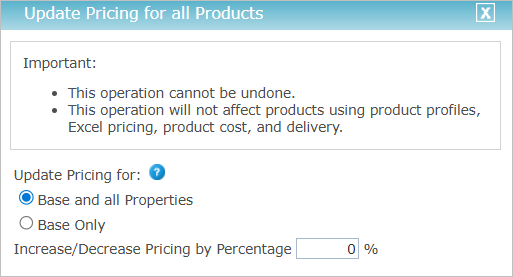
Remarques :
-
Cette opération est irréversible.
-
Cette opération n'affecte pas les produits utilisant des profils de produit, la tarification Excel, le coût du produit et la livraison.
Informations d'aide du Storefront
Remarque : Cette fonctionnalité est réservée aux magasins hérités uniquement.
Lorsque les clients cliquent sur le bouton Aide du magasin, uStore affiche le guide de Storefront par defaut. Vous pouvez remplacer ce fichier par un Fichier d’aide personnalisée général, ou par une Aide contextuelle applicable à la page affichée.
Le chemin de votre fichier d’aide peut être absolu ou relatif :
-
Chemin absolu : indiquez l'URL complète à votre fichier d'aide.
-
Chemin relatif :
-
Placez votre fichier d'aide dans le répertoire virtuel de l'application uStore storefront :
C:\XMPie\uStore\App\CustomerApp -
Indiquez le chemin relatif de ce fichier d’aide. Par exemple, écrivez help.html.
-
Pour remplacer le Guide de l’utilisateur XMPie uStore par défaut :
-
Si vous voulez configurer votre magasin avec un fichier d’aide générale, qui sera partagé par toutes les pages :
-
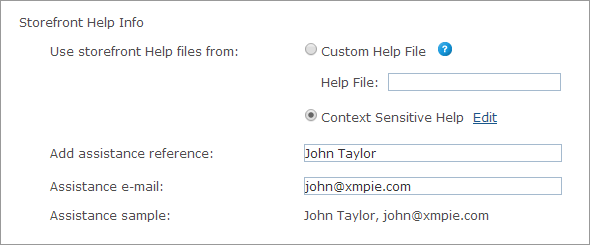
Dans la section Informations Aide Magasin, sous Utiliser les fichiers d’aide de magasin de, choisissez l’option Fichier d’aide personnalisé.
-
Pour pointer vers votre propre fichier d’aide, indiquez son chemin dans la zone de texte Fichier d’aide.
Si vous ne spécifiez pas un chemin en cliquant sur le bouton Aide, Storefront affiche une page « En construction » par défaut.
Une fois que vous avez terminé de configurer le magasin, vous devez redémarrer IIS pour afficher le nouveau fichier d’aide.
-
-
Si vous voulez remplacer le Guide de l’utilisateur XMPie uStore par défaut par un fichier d’aide contextuelle :
-
Dans la section Informations Aide Magasin, sous Utiliser les fichiers d’Aide de magasin de, choisissez l’option Aide contextuelle.
-
Définissez chaque page dans votre magasin avec son propre fichier d’aide contextuelle (au lieu d’un seul fichier partagé par toutes les pages) comme suit :
Cliquez sur le lien Modifier pour lancer la fenêtre Modifier Aide contextuelle.
Pour chaque Page d’origine dans votre magasin, entrez le chemin du Fichier d’aide concerné dans la zone de texte Fichier d’aide.
Pour définir un fichier d’aide par défaut pour toutes les pages qui ne sont pas associées à un fichier d’aide spécifique, spécifiez son chemin dans la caseToutes les pages non assignées.
-
-
Lorsque vous avez terminé, cliquez sur OK.
-
Dans les boîtes de texte Ajouter une référence pour l’assistance et E-mail de l’assistance , entrez le nom et l’adresse courriel de la personne qui va fournir une assistance aux clients de Storefront au cas où ils ne peuvent plus accéder à leur compte.
Options de sécurité (SSL)
Le protocole SSL (Secure Sockets Layer) est utilisé pour s’assurer que toute information ajoutée à uStore est sécurisée. SSL doit être installé et configuré pour pouvoir utiliser les options de sécurité.
Dans la section Options de sécurité (SSL) , précisez comment le protocole SSL doit être utilisé pour sécuriser les informations que les utilisateurs saisissent dans votre magasin en ligne (par exemple, la connexion ou les détails de paiement).
La sécurisation de uStore via SSL nécessite l’un des certificats suivants, selon le nombre de domaines que vous voulez sécuriser :
-
Un certificat SSL régulier : Sécurise un seul domaine. Ce certificat est utile pour sécuriser un seul magasin ou plusieurs magasins qui partagent le même nom de domaine, mais diffèrent par leur nom de sous-dossier.
-
Un certificat SSL multi-domaines : Sécurise plusieurs domaines. Ce certificat est utile pour sécuriser plusieurs magasins qui ont des noms de domaine différents (URL conviviales).
Pour plus d'informations, voir Création et Installation d'un certificat SSL
Une fois que vous avez installé et configuré SSL sur le serveur de votre site Web Internet Information Services (IIS), vous pouvez le configurer dans uStore en choisissant l’une des options ci-dessous.
Remarque : Quand un serveur proxy est utilisé devant un serveur d’application et toutes les connexions en provenance du Web sur le serveur d’uStore sont acheminées via le serveur proxy , le certificat SSL doit être installé sur les deux uStore et les serveurs proxy.
Pour définir les options de sécurité, dans la section Sécurité Options (SSL), sélectionnez l'une des options suivantes :
-
Non sécurisé : Si vous ne souhaitez pas que le magasin soit sécurisé par SSL. Cette option est utile lorsque vous travaillez hors ligne et que vous procédez au paramétrage du magasin. Une fois le magasin disponible en ligne, assurez-vous de modifier ce paramètre en choisissant l’option Tout sécuriser.
-
Tout sécuriser : pour sécuriser toutes les pages de ce magasin. Cette configuration est susceptible de ralentir le chargement des pages.
Important ! Le système ne prend pas en charge l’utilisation de magasins sécurisés et non sécurisés sur le même domaine/sous-domaine.
Si vous avez des magasins sécurisés et non sécurisés sur le même domaine/sous-domaine, veuillez modifier les magasins non sécurisés de manière les sécuriser (ou vice-versa, bien que non recommandé), sinon les clients risquent d’avoir des problèmes pour accéder à ceux-ci.
Remarque : Lors de la création et de la validation d'un nouveau magasin en utilisant localhost, désactivez HTTPS et utilisez uniquement HTTP, car HTTPS n'est pas pris en charge par localhost. Lorsque vous testez un magasin en ligne, dupliquez-le, désactivez HTTPS et utilisez HTTP sur le magasin dupliqué. Appliquez ensuite vos modifications au magasin d'origine et supprimez le magasin dupliqué.