
Peaux
Remarque : Les habillages peuvent être utilisés dans les magasins hérités uniquement.
Vue d’ensemble
Vous pouvez contrôler l’apparence et l’ergonomie de vos magasins soit en sélectionnant l'un des habillages par défaut d’uStore soit en utilisant votre propre habillage personnalisé. Si vous souhaitez utiliser votre propre peau, vous devez la préparer à l'avance. uStore prend en charge deux types d'apparences : bureau et mobile. La peau XMPieGreen par défaut est aussi adaptée aux appareils mobiles. Les habillages sont conçus en utilisant des CSS actifs qu'il est possible de modifier facilement en utilisant le code HTML5.
Vous pouvez télécharger des habillages existants pour les personnaliser, télécharger de nouveaux habillages et remplacer un habillage existant par un nouveau.
Il est fortement recommandé de télécharger l'habillage et de l’enregistrer en tant que sauvegarde avant de le supprimer ou de le remplacer.
Pour sélectionner une peau :
-
Rendez-vous sur Paramètres du magasin > Configurer le magasin et cliquez sur l’onglet Apparence .
-
Dans la section Peau de magasin, sélectionnez la peau appropriée dans la liste Nom de peau.
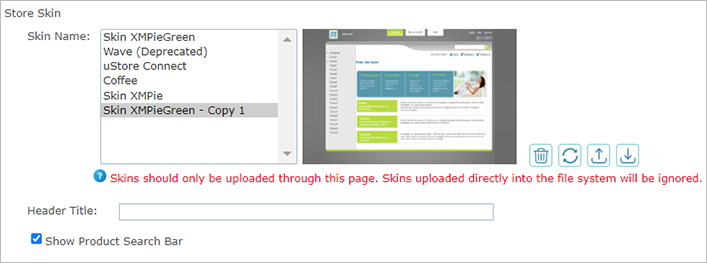
Pour les magasins uStore Connect, assurez-vous de sélectionner un habillage qui correspond à l'apparence de l'application de e-commerce tierce.
-
Si vous souhaitez ajouter un titre d’entête à votre magasin, saisissez-le dans la boîte Titre d’entête. Il s’affichera dans la page Accueil du magasin.
-
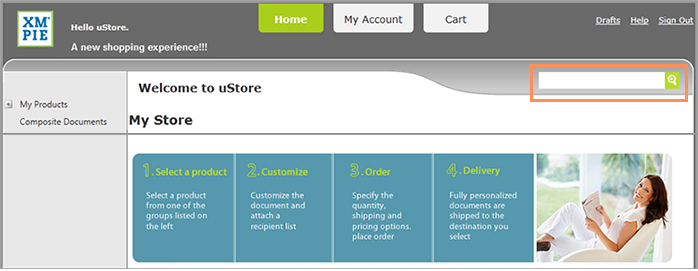
Sélectionnez Afficher la barre de recherche de produits pour activer la Barre de recherche de produits dans les pages Accueil et Liste des produits de votre magasin.
La Barre de recherche de produits permet aux clients de trouver rapidement les produits par le nom, la description et les mots clés du produit.

Personnalisation des habillages
Cette section passe en revue les principaux composants et principes de l’habillage XMPieGreen et explique comment vous pouvez personnaliser ce dernier selon votre marque et à des fins de design.
Cette information est conçue pour les concepteurs de sites Internet. Pour pouvoir profiter pleinement des informations fournies, vous devez avoir des connaissances en édition HTML et CSS.
Élements principaux
Le mécanisme de la peau de XMPie a été conçu pour offrir une mise en page et une souplesse maximales tout en réduisant la taille des pages et en accélérant leur chargement.
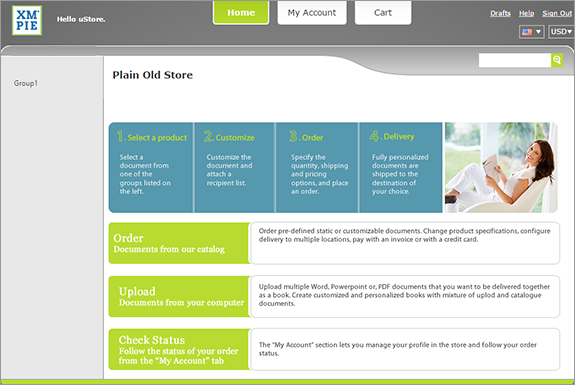
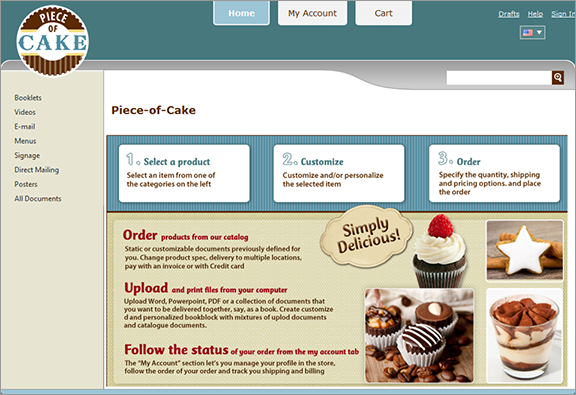
Les figures suivantes sont l’illustration de la flexibilité de l’habillage XMPieGreen. La peau personnalisée a été réalisée en apportant des petits changements aux définitions de CSS.
Peau XMPieGreen par défaut
Peau personnalisée basée sur la peau XMPieGreen
Fichiers d'habillage principaux
Les fichiers d'habillages principaux se trouvent dans le dossier Images :
|
File (Fichier) |
Description |
|---|---|
|
Style.css |
Feuille de style principal |
|
Popup.css |
Styles des fenêtres contextuelles |
|
FileSubmission.css |
Styles utilisés pour les pages du Générateur de documents |
|
Common.skin |
Correspondances supplémentaires des ID de peaux à leur style |
|
XmpImageButton.skin |
Correspondances entre chaque bouton des ID de peaux à leur classe css |
|
jquery-ui.custom.css |
Styles pour les contrôles jquery utilisés dans uStore |
Mise en page générale
La mise en page par défaut inclut les zones suivantes :
|
|
Entête |
|
|
Zone de contenu |


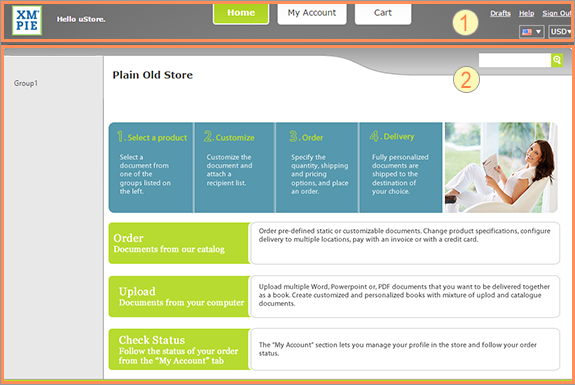
Les sélecteurs suivants, trouvés dans le fichier style.css définissent les styles généraux utilisés dans toutes les mises en page :
|
Sélecteur |
Description |
|---|---|
|
#fullpage |
Définit la largeur de la page |
|
Html |
Définit le fond du magasin |
Entête
L’entête comprend les éléments suivants :

|
|
Logo : Le logo de votre entreprise |
|
|
Message de bienvenue : Salutations définies dans le BackOffice d’uStore par l’administrateur uStore |
|
|
Boutons de menu : Boutons de navigation du menu pour accéder aux pages principales du magasin |
|
|
Menu de localisation et de devise : Permet à l'utilisateur de sélectionner une langue pour afficher l'interface du magasin et une devise à utiliser pour les achats dans le magasin. |
|
|
Lien à : |
|
|
|


La plupart des éléments de l’entête ont un positionnement absolu sur la page. Cela signifie que vous pouvez facilement modifier leur position.
Voici les éléments de l’entête :
|
Élément |
Sélecteur / Classe |
Fichier image |
Positionnement |
|---|---|---|---|
|
Logo |
#logo |
Logo.jpg |
Absolu |
|
Message de bienvenue |
.userWelcome |
|
Absolu |
|
Boutons de menu |
.menuButton .menuButton:hover .menuButton.selected a .menuButton.color:hover .menuButton.selected.color .menuButton a |
|
|
|
Menu de localisation and devises |
XmpImageDropDownList Toggle Choix flagList dropDownCurrencies Remarque : Les propriétés sont définies en combinant ces classes. |
|
Absolu |
|
Liens de brouillons, d’aide et de déconnexion |
header li.links |
|
Absolu |
Zone de contenu
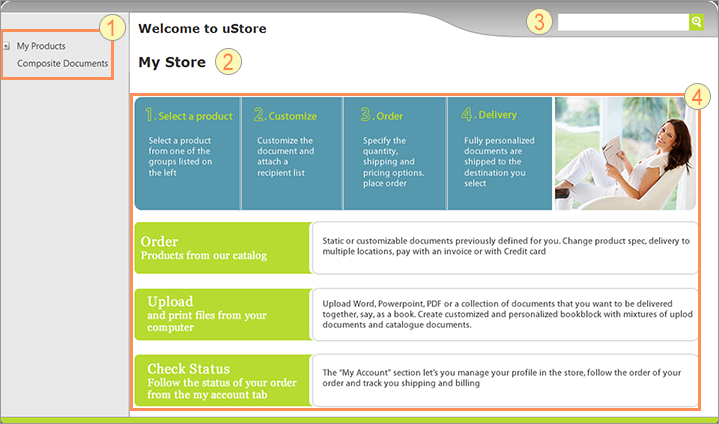
La zone de contenu comprend les sections suivantes, toutes affichées sur une image de fond :
|
|
Arborescence du groupe de produits : Le menu sur le volet gauche de la page. |
|
|
Titre de la page d'accueil : nom du magasin. |
|
|
Boîte de recherche de produit : Une boîte dans le coin supérieur droit de la page qui permet aux visiteurs de rechercher des produits dans le magasin. |
|
|
Page d’accueil : La zone qui comprend le contenu principal de la page. |
Voici les éléments de la zone du contenu :
|
Élément |
Sélecteur / Classe |
Fichier image |
|---|---|---|
|
Image de fond (vague) |
.ThemedPageMaster #bodyarea. |
leftBanner.png |
|
Tite du magasin |
.title |
|
|
Boîte de recherche |
.productSearchBox |
|
|
Zone d’entrée de la boîte de recherche |
.productSearchBox input[type=input] |
|
|
Bouton de recherche |
.productSearchBox input[type=submit] |
magnifing-glass.png |
|
Couleur d’arrière-plan de l’arborescence de produits |
.ThemedPageMaster #bodyarea:before |
|
|
Largeur de l’arborescence de produits |
.ThemedPageMaster #bodyarea:before #navArea .treeViewContainer. |
|
|
Page d’accueil |
|
store.png |
Bouton de connexion Facebook
Les administrateurs uStore peuvent permettre aux visiteurs du magasin de se connecter à l’aide de leurs informations d’identification de Facebook. Lorsque la fonctionnalité de connexion Facebook est utilisée, une nouvelle boîte apparaît dans la page de connexion avec le bouton de connexion Facebook.
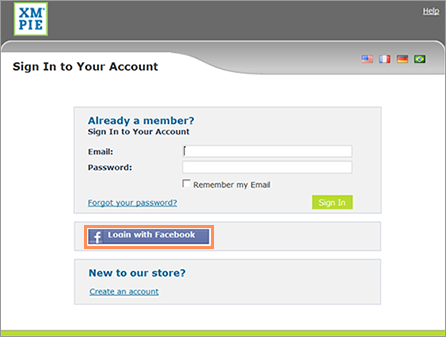
Les classes suivantes contrôlent le bouton de connexion de Facebook : singleSignOnButtonFacebook
Bouton chat LivePerson
Les administrateurs de uStore peuvent ajouter un bouton chat sur toutes les pages du magasin. Par défaut, le bouton chat LivePerson est situé dans le coin inférieur gauche de chaque page.
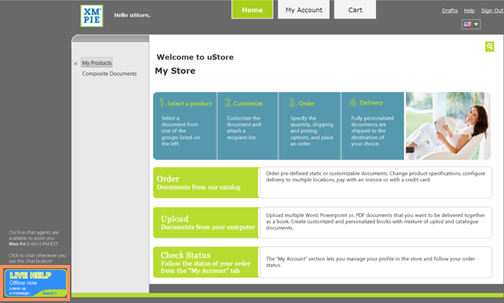
Le sélecteur suivant contrôle le style de bouton de chat LivePerson : .LivePersonButton_Skin
Page de liste de produits
Les produits s’affichent soit sous forme de liste, soit sous forme de grille, en fonction des paramètres définis dans Configuration du magasin > Apparence onglet dans le BackOffice d'uStore.
Ce qui suit est la page de Liste de produits affichée comme une grille :
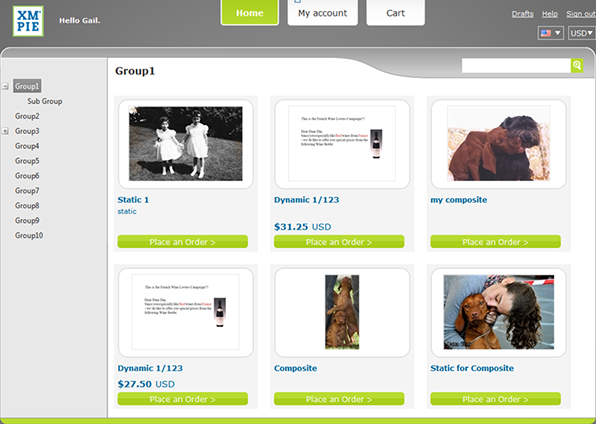
Voici les sélecteurs qui permettent de contrôler la page Liste de produits :
|
Élément |
Sélecteur / Classe |
|---|---|
|
Propriétés de base |
.XmpImageButton |
|
Liste de produits |
productListTable productlistview productgridview thumbnail productInfo productname productdesc productQtyRange productPrice productDetailsLink overlay productEnlarge productDownload |
Pages détails du produit et personnalisation
Les pages détails du produit et personnalisation comprennent le flux d’achat, depuis l’affichage des informations au sujet d’un produit sélectionné jusqu’aux étapes de validation du paiement. Les éléments affichés sur ces pages et leur mise en page dépendent fortement des paramètres définis par l'administrateur uStore sur le BackOffice uStore.
Mise en page des pages détails du produit et personnalisation :
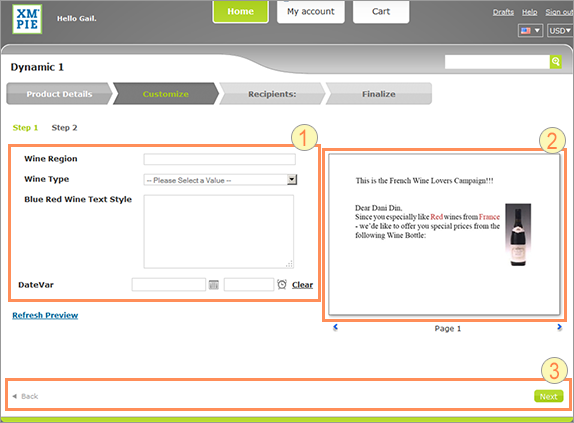
|
|
Contrôles de personnalisation DUC |
|
|
Zone de prévisualisation de produit |
|
|
Pied de page |
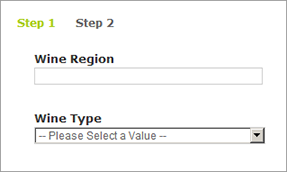
Dans l’étape de Personnalisation , par défaut, les étiquettes des contrôles de personnalisation DUC apparaissent à la gauche et à la même hauteur du contrôle de saisie comme vous pouvez le voir sur l’image ci-dessus. Si vous voulez placer les étiquettes au-dessus des contrôles de personnalisation et les aligner à gauche, ajoutez la règle suivante :
.Duc dt, .Duc dd

{

float:inherit;

margin-left: 10px;

marge intérieure : 0;

}
Fenêtres contextuelles
L’interface utilisateur de uStore inclut quelques fenêtres contextuelles. La boîte de dialogue Adresse de facturation, qui permet au visiteur de saisir l’adresse de facturation pour une commande spécifique, est un exemple de fenêtre contextuelle :
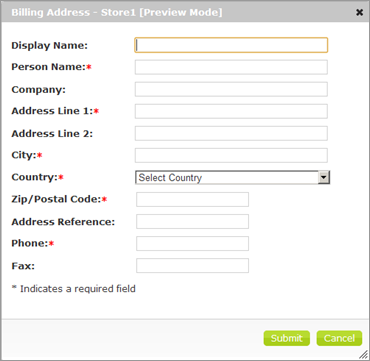
Voici les styles de fenêtre contextuelle :
|
Styles |
Fichier CSS |
Sélecteur |
|---|---|---|
|
Styles à l’intérieur d’une fenêtre contextuelle |
Popup.CSS |
|
|
Styles de la fenêtre contextuelle elle-même |
jquery-ui.custom.CSS |
ui-dialog (plusieurs sélecteurs) Par exemple, modifiez le sélecteur .ui-dialog-title pour modifier le style du titre de la fenêtre contextuelle. |
Modèle de couleurs
Utilisez les sélecteurs CSS suivants pour modifier les modèles de couleurs de votre peau.
Sélecteurs dans Style.css et Popup.css
Voici une liste de modèles de couleurs que vous contrôlez via les sélecteurs situés dans les fichiers Style.css et Popup.css.
|
Modèle de couleurs |
Sélecteur |
Exemples d’images |
|---|---|---|
|
Boutons à thème |
.XmpieThemeColorButton .XmpieThemeColorButton:hover .XmpieThemeColorButton.Hover .XmpieThemeColorButton:active |
|
|
Couleurs d’arrière-plan des boutons d’approbation de commande |
.XmpieApproveButton:hover .XmpieApproveButton:active |
|
|
Couleurs des options affichées dans les contrôles Vue galerie en liste et Vue galerie en grille |
.FieldOptionItem.FOGrid.selected .optionTitle .FieldOptionItem.selected.FOGrid .optionIcon |
|
|
Couleur de l’étape actuelle de personnalisation |
.btnSelected a:link |
|
|
Couleur de l’étape actuelle de l’assistant |
.WizStepTR[stepStatus='active'] .WizStepTRSel[stepStatus='active'] |
|
|
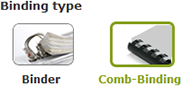
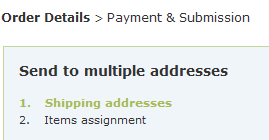
Couleur de l’étape actuelle de l’assistant lorsque plusieurs adresses d’expédition sont activés |
.WizardStepHeadingCurrent |
|




Sélecteurs dans FileSubmission.css
Voici une liste de modèles de couleurs que vous contrôlez via les sélecteurs situés dans le fichier FileSubmission.css.
|
Modèle de couleurs |
Sélecteur |
Exemples d’images |
|---|---|---|
|
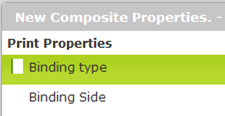
Fenêtre contextuelle de propriétés dans l’étape du Générateur de documents |
.VerticalMenuDiv ul li:hover .VerticalMenuDiv_ul_li_active |
|
|
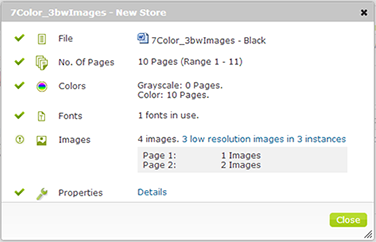
Fenêtre contextuelle de propriétés dans l’étape de préflashage du Générateur de documents |
infoToggleArea |
|
Styles de police
Utilisez les sélecteurs CSS suivants pour définir le style de la police :
|
Fichier CSS |
Sélecteur |
|---|---|
|
Style.CSS Popup.CSS |
Body FormButton DIV.LoadingDivHeader |
|
jquery-ui.custom.CSS |
.ui-widget .ui-widget input .ui-widget select .ui-widget textarea .ui-widget button |
Images
Vous pouvez apporter toutes les modifications que vous désirez aux images tant que vous ne modifiez pas le nom des fichiers. Les images utilisées par le Générateur de documents sont trouvées dans le dossier Soumission de fichiers.
Les tableaux suivants répertorient les images qui ont probablement besoin d’être modifiées pour correspondre à une nouvelle marque ou un modèle de couleurs.
 Images générales
Voici une liste des principales images utilisées dans la mise en page générale.
Emplacement <Disque d’installation uStore>:\XMPie\uStore\App\CustomerApp\Images\[Votre_nom_de_peau]
|
Nom de fichier |
Image |
|---|---|
|
Logo.jpg |
|
|
Store.png |
|
|
Proof_left.png |
|
|
proofRight.png |
|
|
ProofBtn.png |
|



 Images du Générateur de documents
Voici une liste des principales images utilisées dans les pages du Générateur de documents.
Emplacement <Disque d’installation uStore>:\XMPie\uStore\App\CustomerApp\Images\[Votre_nom_de_peau]\FileSubmission
|
Nom de fichier |
Image |
|---|---|
|
IconWrench.png |
|
|
Wrench_Clicked.png |
|
|
emptyDoc1_Hover.png |
|
|
emptyDoc1_Clicked.png
|
|
|
emptyDoc2_Hover.png, |
Même que emptyDoc1_Hover.png |
|
emptyDoc2_Clicked.png, |
Même que emptyDoc1_Clicked.png |
|
emptyDoc3_Hover.png, |
Même que emptyDoc1_Hover.png |
|
emptyDoc3_Clicked.png, |
Même que emptyDoc1_Clicked.png |
|
Chapter_Sprite.png, |
|
|
Page_Sprite.png |
|
|
CompositeProof_Sprite.png |
|
|
IconTrash.png, |
|
|
IconPreflight.png, |
|
|
fileWarning.png |
|
|
IconColors.png |
|
|
IconFonts.png |
|
|
IconImages.png |
|
|
IconWarning.png |
|
|
IconWarningBig.png |
|
|
AddItem.png |
|
|
processingGif.gif |
|
|
IconApproved.png |
|
|
IconFile.png |
|
|
IconMagnify.png |
|
|
IconMove.png |
|
|
IconPages.png |
|
|
IconProperties.png |
|
|
Document_Hover.png |
|
|
/progressBar/bar.gif |
|




Pages principales
Remarque : Seuls les utilisateurs avancés qui sont familiers avec ASP.NET devraient travailler avec les pages maîtres.
Si vous devez effectuer des modifications complexes aux pages de votre magasin pour qu’elles respectent les exigences de nature structurelle ou dues à la marque de votre organisation qui concernent votre site Internet, vous devez créer de nouvelles pages principales.
Les pages principales déterminent la mise en page de votre Storefront. Les pages principales affectent les éléments des pages, tels que l’entête, la zone de contenu et le pied de page. En outre, vous désirez peut-être modifier une page principale pour ajouter du code et d’autres éléments, tels que des widgets, des bannières et des fonctionnalités supplémentaires.
Les pages principales par défaut du uStore sont situées ici :
<Disque d’installation uStore>:\XMPie\uStore\App\CustomerApp\PageLayout
Il existe quatre fichiers de pages principales par défaut :
-
Popup.Master
-
ThemedPage.Master
-
ThemedPageFullWidth.Master
-
Login.Master
Créer des nouvelles pages maîtres
Créez une nouvelle page principale basée sur l’un des fichiers d’une page principale (appelé fichier principal). Vous devez d’abord copier le fichier principal que vous souhaitez modifier dans le même dossier que celui de votre nouvelle peau. Tous les changements que vous effectuez sur le fichier principal ne prennent effet que si le fichier principal est situé directement dans le dossier de la peau ou un sous-dossier.
Pour copier un fichier principal dans le dossier de votre nouvelle peau :
-
Sur le serveur uStore, naviguez jusqu’à <Disque d’installation de uStore>:\xmpie\ustore\App\CustomerApp\PageLayout.
-
Copiez le fichier principal approprié du dossier PageLayout au dossier de la nouvelle peau. Par exemple, copiez le fichier ThemedPage.Master dans : <Disque d’installation uStore>:\xmpie\ustore\App\uStoreShared\Skins\Images\<new_skin_folder>.
-
Apportez les modifications requises au fichier principal et enregistrez-le.