
 View what's in this topic
Variablen verwalten
In uCreate Print werden Variablen im Hintergrund verwendet. Variablen können zum Berechnen von Werten pro Empfänger oder zum Speichern eines Werts verwendet werden. Zudem können sie im ADOR-Regeleditor-Ausdruck verwendet werden. Dies ist nützlich, wenn mehrere ADORs die gleiche Logik oder den gleichen Wert verwenden sollen. Sie können den Wert berechnen oder einmalig in einer Variable verwenden und diese Variable in mehreren ADORs verwenden. Wenn die Logik oder der Wert später geändert werden sollen, muss die Änderung nur in dieser einen Variable vorgenommen werden, damit alle ADORs die aktualisierte Logik verwenden.
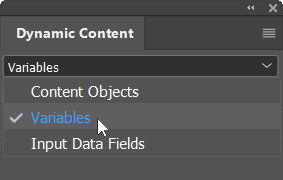
Um die Variablen anzuzeigen, wählen Sie aus der Dropdown-Liste oben im Bereich „Dynamischer Inhalt“ die Option Variablen .
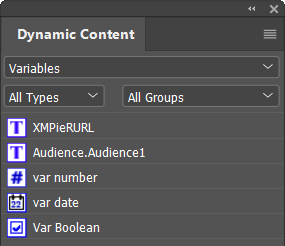
Eine Variable erstellen
So erstellen Sie eine Variable:
-
Wählen Sie oben im Bereich Dynamischer Inhalt die Option Variablen.
-
Klicken Sie mit der rechten Maustaste irgendwo im Bereich Dynamischer Inhalt und wählen SieNeue Variable.
Der Dialog NeueVariable wird angezeigt.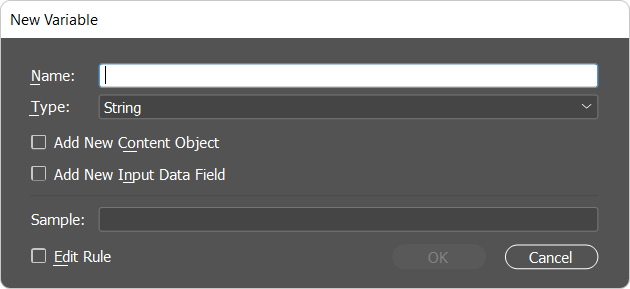
-
Geben Sie einen Namen für die Variable ein. Dieser Name wird neben dem Symbol im Bereich „Dynamischer Inhalt“ angezeigt.
-
Variablentyp auswählen: Zeichenkette, Zahl, Datum, Boole’sch. Der Typ legt die verfügbaren Optionen im Regeleditor fest.
-
Wenn Sie möchten, können Sie die Kontrollkästchen Neues ADOR hinzufügen oder Neues Eingabe-Datenfeld hinzufügen aktivieren, um gleichzeitig ein neues ADOR oder ein neues Eingabe-Datenfeld zu erstellen. In diesem Fall verweist die erstellte Regel auf das Eingabe-Datenfeld.
-
Zum Öffnen des Regeleditors, wo die ADOR-Regel bearbeitet werden kann, wählen Sie Regel bearbeiten.
Das Dialogfeld Variable bearbeiten wird geöffnet. -
Variablen-Regeln werden – ähnlich wie ADOR-Regeln – mit dem Regeleditor bearbeitet. Weitere Informationen finden Sie unter Regeleditor und Regeldefinitionen.
Arbeiten mit Variablen
Klicken Sie mit der rechten Maustaste auf die Variable im Bereich „Dynamischer Inhalt“, um folgende Operationen durchzuführen:
-
Regel bearbeiten: Öffnen Sie den Variablen-Editor, in dem Sie die logische Regel bearbeiten können, die diese Variable definiert.
-
Duplizieren: Erstellen Sie eine Kopie dieser Variable. Sie können den Namen dieser Kopie ändern und sie als Grundlage für eine neue Variable verwenden, die nach Bedarf weiter verändert werden kann.
-
Löschen: Löschen Sie diese Variable. Dadurch werden alle Verweise zu dieser Variable innerhalb des Dokuments entfernt.
-
Umbenennen: Überschreiben Sie den Namen dieser Variable mit einem neuen Namen.
-
Typ: Den Typ dieser Variable ändern. Hinweis: Wenn diese Variable bereits einem Ihrer Designobjekte zugeordnet ist, informiert Sie eine angezeigte Warnung darüber, dass dieser Vorgang alle Verweise auf diese Variable im Dokument ungültig macht.
-
Gruppe: Platzieren Sie die Variable in einer vorhandenen Gruppe oder in einer neuen Gruppe.
-
Als Kampagnen-Dial festlegen: Aktivieren, um diese Variable als Kampagnen-Dial zu markieren und damit für eine Veränderung über uStore verfügbar zu machen. Mit der Adminanwendung von uStore können Administratoren wählen, welche der verfügbaren Dials über die Kundenanwendung von uStore zugänglich sein sollen, sodass Kunden ihre Werte anpassen können.
Neben dem Symbol der Variable erscheint ein Symbol, das als Kampagnen-Dial festgelegt ist.
 -
Andere Aktionen:
-
In ADOR ändern: Die Variable in ein ADOR konvertieren. Ein ADOR mit dem gleichen Namen und den gleichen Regeldefinitionen wird erstellt.
-
Sortieren nach Name, Typ oder Gruppe: Sortiert die Variablen alphabetisch nach Name, Typ oder Gruppe.
-