
 View what's in this topic
Barcode-Optionen
Die Funktion XMPBarcode unterstützt einen optionalen dritten Parameter, der zusätzliche Einstellungen für einige Barcode-Typen ermöglicht. Sie können ihn beispielsweise verwenden, um die Barcode-Farbe festzulegen. Bei linearen (eindimensionalen) Barcodes können damit auch die Modul- (Linien- und Lücken-) Breiten definiert werden.
Die folgenden Optionen können über den dritten Parameter für alle Barcodes gesteuert werden:
-
Modulbreite-Parameter: Legt die Modulbreite für eindimensionale Barcodes fest.
-
Barcode-Breite-Parameter: Gibt die Strichbreitenreduzierung an.
-
Höhe-Parameter: Legt die Barcode-Höhe für eindimensionale Barcodes fest.
-
Codeseite-Parameter: Bestimmt die Codeseite, die zur Kodierung der Barcode-Zeichenfolge in der ausgewählten Barcode-Symbologie verwendet wird.
-
BinaryString-Parameter: Behandelt die Eingabe als einen Strom von Binärdaten, der nicht von der CodePage beeinflusst wird.
-
Farb-Parameter: Passen Sie Ihren Barcode an, indem Sie eine andere Farbe für den Barcode-Text, das Barcode-Bild und den Hintergrund des Barcode-Bildes festlegen.
-
HideReadableText-Parameter: Blendet die Beschriftung des Von Menschen lesbaren Textes bei eindimensionalen Barcodes aus.
-
FontSize-Parameter: Bestimmt die Schriftgröße des Von Menschen lesbaren Textes bei eindimensionalen Barcodes.
-
Checksum: Aktiviert oder deaktiviert die Prüfziffer-Option.
-
EscapeSequences: Aktiviert die Kodierung von Escape-Zeichen in die Barcode-Zeichenfolgeneingabe.
-
BarShape: Wird verwendet, um die Barcode-Striche anzupassen (Rechteck, abgerundetes Rechteck, Ellipse oder große Ellipse).
-
ECLevel-Parameter: Definiert die Fehlerkorrekturstufe für QR-Codes (L, M, Q, H).
So fügen Sie einen dritten Parameter hinzu:
-
Fügen Sie nach Ihrem kodierten Text ein Komma (,) hinzu.
-
Fügen Sie einen QLingo-Zeichenfolgenparameter hinzu: Anführungszeichen (''), die den Namen des dritten Parameters (z. B. ModuleWidth) und seinen benutzerdefinierten Wert umschließen.
-
Wenn Sie mehrere Optionen kombinieren möchten, trennen Sie diese mit einem Semikolon (;).
Beispiel 1
XMPBarcode("Code128", "01234567", "ModuleWidth=508")
In diesem Beispiel wird der dritte Parameter verwendet, um die Modulbreite für einen Code-128-Barcode festzulegen. Der Schlüssel des Parameters (ModuleWidth) und der Wert (508) werden durch das Gleichheitszeichen (=) getrennt und von Anführungszeichen ('') umschlossen.
Beispiel 2
XMPBarcode("Code128", "01234567", "ModuleWidth=508;Color=rgb(255,0,0)")
Dieses Beispiel legt zusätzlich zur Modulbreite die Farbe des Barcodes fest.
Beachten Sie, dass die Option ModuleWidth durch ein Semikolon (;) von der Option Color getrennt ist. Die Anführungszeichen ('') umschließen den gesamten Ausdruck des dritten Parameters.
Modulbreite-Parameter
Die Modulbreite ist die Breite des kleinsten Elements des Barcodes. Sie wird in Einheiten von Tausendstelmillimetern (1/1000 mm) angegeben. Standardmäßig ist die Modulbreite auf 0,254 mm eingestellt.
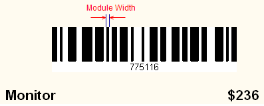
Beispiel: XMPBarcode("Code128", "1234567890", "ModuleWidth=508")
Barcode-Breite-Parameter
Legt die Strichbreitenreduzierung (Pixel-Shaving) in der angegebenen Einheit fest.
Gibt die Reduzierung der Strichbreiten an. Die Breite eines Strichs im Barcode wird um den angegebenen Wert in der angegebenen Einheit reduziert. Diese Eigenschaft ist beim Drucken auf Tintenstrahldruckern nützlich: Bei solchen Druckern erscheinen die Striche breiter als angegeben, da die Tinte leicht verläuft. Sie können diesen Effekt ausgleichen, indem Sie eine Strichbreitenreduzierung (auch „Pixel Shaving" genannt) auf einen geeigneten Wert einstellen. Sie müssen experimentieren, um geeignete Einstellungen zu finden, da dieser Effekt vom Drucker, vom verwendeten Papier und von der Tinte abhängt. Die gedruckte Modulbreite entspricht der theoretisch optimalen Modulbreite, reduziert um den Reduktionswert.
Beispiel:XMPBarcode("Code128", "1234567890", "WidthReduction=0.1") wobei 0.1 die Reduzierungsgröße in mm ist.
Höhe-Parameter
Der Höhe-Parameter gibt die Höhe des Barcodes in Millimetern an. Wenn dieser Parameter nicht verwendet wird, wird die Standardhöhe ausgewählt.
Beispiel: XMPBarcode("Code128", "1234567890", "Height=20")
Codeseite-Parameter
Möglicherweise möchten Sie die Codeseite des Barcodes steuern. Eine Codeseite definiert, wie Textzeichen kodiert werden. Für alle Barcode-Symbologien ist die Standard-Codeseite UTF-8. Sie können eine andere Codeseite mit dem Parameter CodePage festlegen.
Hinweise:
-
Wenn Ihre Eingabedaten Zeichen enthalten, die nicht Teil der Standard-Codeseite sind, gehen diese Zeichen verloren (erscheinen nicht im Barcode).
-
Wenn die Standard-Codeseite nicht diejenige ist, die Ihr Barcode-Lesegerät erwartet, erscheinen falsche Informationen (andere Zeichen) im Barcode.
Mögliche Werte sind:
-
Default - UTF-8
-
Local - die Codeseite, die in den Regions- und Sprachoptionen des Rechners eingestellt ist.
-
Windows1252
-
ISO8859-1
-
ASCIIExtended437
-
UTF8
-
Korean949
-
ShiftJIS932
-
SimplifiedChinese936
-
TraditionalChinese950
-
ANSICyrillic1251
-
KOI8-R20866
Das folgende Beispiel zeigt, wie Sie die Codeseite für einen QR-Code auf ShiftJIS932 einstellen:
XMPBarcode("QRCode", ''http:www.xmpie.com/udirect'', "CodePage=ShiftJIS932")
BinaryString-Parameter
Sie können die Funktion XMPBarcode anweisen, die Eingabezeichenfolge unverändert zu kodieren. Verwenden Sie dazu den Parameter BinaryString. Dies ist nützlich, wenn Sie Binärzeichen kodieren möchten, die nicht als Text dargestellt werden können.
Sie können den Parameter BinaryString des Barcodes anpassen, indem Sie ihn auf einen der folgenden Werte setzen:
-
false: Behandelt die Eingabe als Textzeichenfolge.
-
true: Behandelt die Eingabe als einen Strom von Binärdaten.
-
hex: Behandelt die Eingabe als einen Strom von Binärdaten, dargestellt in Hexadezimalzahlen. Jedes Zeichenpaar repräsentiert ein einzelnes Byte.
Beispiel: XMPBarcode("Code128","02DC","BinaryString=hex")
In diesem Beispiel kodiert die Barcode-Funktion das FNC1-Zeichen, das nicht als Text dargestellt werden kann, für einen Code-128-Barcode.
Farb-Parameter
Sie können Ihren Barcode durch Hinzufügen von Farbe anpassen. Eine andere Farbe kann für den Barcode-Text, das Barcode-Bild und den Hintergrund des Barcode-Bildes festgelegt werden.
Die folgenden Parameter ermöglichen Ihnen die Farbanpassung:
-
Color: Steuert das Barcode-Bild
-
BackgroundColor: Steuert den Hintergrund des Bildes
-
FontColor: Steuert den Text des Barcodes, wenn Text verwendet wird
Jeder der Farb-Parameter kann einen CMYK- oder RGB-Farbraumwert erhalten. Der Parameter BackgroundColor kann auch durch Verwendung des Schlüsselworts „none" auf transparent gesetzt werden (BackgroundColor=none). Die Ausgabeformate PDF und PDF/VT unterstützen ebenfalls die Option für transparenten Hintergrund bei Barcodes.
Es gibt verschiedene Syntaxen, die Sie zur Beschreibung der Farbwerte verwenden können. Das folgende Beispiel gibt die RGB-Farbe in einem Bereich von 0 bis 255 an.
Beispiel:XMPBarcode("Code128","123","Color=rgb(0,255,0)")
rgb(0,255,0) ergibt den Wert 0 für Rot, 255 für Grün und 0 für Blau, was eine grüne Farbe für den Barcode ergibt.
Die vollständige Liste der Formatierungsoptionen ist:
#RRGGBB: Hexadezimale Paare für RGB-Farbe. Werte liegen zwischen 0 und FF. Zum Beispiel ist #00FF00 Grün.
#CCMMYYKK: Hexadezimale Paare für CMYK-Farbe. Werte liegen zwischen 0 und FF. Zum Beispiel ist #00FF0000 Magenta.
rgb(R%,G%,B%): Prozentsatz der Farbe für RGB-Farbe. Werte liegen zwischen 0% und 100%. Zum Beispiel ist rgb(0%,100%,0%) Grün.
cmyk(C%,M%,Y%,K%): Prozentsatz der Farbe für CMYK-Farbe. Werte liegen zwischen 0% und 100%. Zum Beispiel ist cmyk(0%,100%,0%,0%) Magenta.
rgb(R,G,B): Dezimalwert der Farbe für RGB-Farbe. Werte liegen zwischen 0 und 255. Zum Beispiel ist rgb(0,255,0) Grün.
cmyk(C,M,Y,K): Dezimalwert der Farbe für CMYK-Farbe. Werte liegen zwischen 0 und 255. Zum Beispiel ist cmyk(0,255,0,0) Magenta.
Beispiel: QR-Code mit einem Farb-Parameter
XMPBarcode("QRCode", "http://www.xmpie.com", "Color=rgb(100%,0%,0%);")
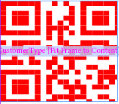
Beispiel: QR-Code mit einem Farb- und Hintergrundfarbe-Parameter
XMPBarcode("QRCode", "http://www.xmpie.com", "Color=cmyk(100%,0%,100%,0%);BackgroundColor=cmyk(0%,0%,100%,0%);")

Schmuckfarben
Barcodes können auch mit Schmuckfarben gezeichnet werden.
Der Schmuckfarbenname verwendet den Befehl: "SpotColor=<string>", BackgroundSpotColor oder FontSpotColor.
Jeder der Parameter hat einen abhängigen Pflichtparameter:
-
SpotColor ist abhängig von Color
-
BackgroundSpotColor ist abhängig von BackgroundColor
-
FontSpotColor ist abhängig von FontColor
Beachten Sie, dass nur CMYK-Werte für Schmuckfarben verwendet werden können.
Beispiel: QR-Code mit Schmuckfarben
XMPBarcode("QRCode", "www.xmpie.com", "Color=cmyk(40.05%, 47.93%, 76.67%, 17.04%);BackgroundColor=cmyk(100%,0,0,0); SpotColor = PANTONE 872 C")
Hinweise:
-
Schmuckfarben setzen voraus, dass zuerst Farbwerte definiert werden.
-
Diese Funktion wird nur für die Ausgabeformate PDF und PDF/VT unterstützt.
-
Die Funktion funktioniert für alle InDesign-basierten Workflows in uProduce. Sie funktioniert für XLIM, wenn uProduce InDesign Server installiert hat (in der Konfiguration uProduce XLIM Edition wird diese Funktion nicht unterstützt).
HideReadableText-Parameter
Wird verwendet, um die Beschriftung des Von Menschen lesbaren Textes bei eindimensionalen Barcodes auszublenden.
Beispiel: XMPBarcode("Code128", "1234567890", "HideReadableText=true")
Die unterstützten Werte sind:
true - Von Menschen lesbaren Text ausblenden
false - Von Menschen lesbaren Text anzeigen
FontSize-Parameter
Bestimmt die Schriftgröße des Von Menschen lesbaren Textes.
Beispiel:XMPBarcode("Code128", "1234567890", "FontSize=15")
Checksum
Der Checksum-Parameter bestimmt, ob die Prüfziffer im Barcode angezeigt wird oder nicht. Die Prüfziffer ist ein oder mehrere Zeichen innerhalb des Barcodes, die zur Durchführung einer mathematischen Prüfung verwendet werden, um die Genauigkeit der gescannten Daten sicherzustellen. Prüfziffern sind bei bestimmten Barcodes obligatorisch oder sogar in die Symbologie integriert.
Beispiel: XMPBarcode("Code128", "1234567890", "Checksum=1")
1 - Prüfziffer berechnen und anzeigen
0 - Prüfziffer ausblenden (für Barcodes, die standardmäßig eine Prüfziffer haben).
Hinweis: Für den PDF417-Barcode verwendet der Parameter Checksum andere Werte (siehe PDF417).
EscapeSequences
Wenn Sie nicht druckbare oder Sonderzeichen in einem Barcode verwenden möchten, müssen Sie Escape-Sequenzen verwenden. Eine Escape-Sequenz beginnt immer mit einem Backslash ('\'), gefolgt von der Sequenz selbst.
Unterstützte Werte sind:
-
True - EscapeSequences aktivieren
-
False - EscapeSequences deaktivieren (Standardoption)
Wenn der Parameter weggelassen wird, ist der Standardwert false.
Beispiel: XMPBarcode("USPSIMPackage", "420123456789\\F9212391234567812345670", "EscapeSequences=true")
In bestimmten Fällen müssen Sie der Software mitteilen, dass zusätzliche Informationen im Barcode enthalten sind, z. B. Routing-Informationen.
Das FNC1-Zeichen ist ein unsichtbares Zeichen, das zur Identifizierung und Trennung von Feldern für Anwendungskennungen mit variabler Länge verwendet wird. Eine Anwendungskennung wird verwendet, um die Bedeutung der kodierten Daten zu identifizieren.
Es ist möglich, das FNC1-Zeichen hinzuzufügen, indem Sie „\\F" an der Stelle in die Zeichenfolge einfügen, an der das Zeichen benötigt wird.
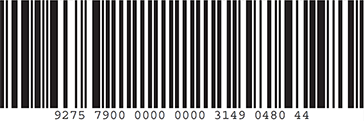
Wenn Sie eine Standard-Barcode-Funktion verwenden, wie zum Beispiel:
XMPBarcode("USPSIMPackage", |->[ADOR_name], "")
Erhalten Sie das folgende Ergebnis:
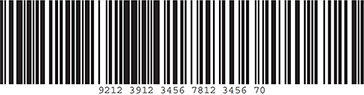
Im folgenden Code wird FNC1 an Position 13 platziert:
XMPBarcode("USPSIMPackage ", substring(|->[ADOR_name],0,12) & "\\F" & substring(|->[ADOR_name],13,Length(|->[ADOR_name])), " EscapeSequences=true")
Das Ergebnis ist:
Strichform
Sie können die Barcode-Striche (auch „Module" oder „Zellen" genannt) anpassen.
Für den Standardgebrauch empfehlen wir dringend, nur die Strichform „Default" zu verwenden. Die Verwendung eines anderen Modus kann die Lesbarkeit des Barcodes gefährden.
Eine Änderung ist nur für spezielle Anwendungen wie Werbung, Spaß-Barcodes usw. sinnvoll, bei denen die Lesbarkeit der Barcodes nicht erzwungen wird.
Die folgenden Formen werden unterstützt:
-
Default: Die Striche des Barcodes werden in ihrer Standardform gezeichnet.
-
Rectangle: Die Striche des Barcodes werden als Rechtecke gezeichnet.
-
RoundedRectangle: Die Striche des Barcodes werden als abgerundete Rechtecke gezeichnet.
-
Ellipse: Die Striche des Barcodes werden als Kreise oder Ellipsen gezeichnet.
-
BigEllipse: Die Striche des Barcodes werden als große Kreise oder Ellipsen gezeichnet.
Ellipse und BigEllipse werden nur unterstützt, wenn der Barcode in Postscript generiert wird. Sie können die Generierung des Barcodes in einem bestimmten Typ (Postscript oder PDF) erzwingen, indem Sie OutputType=Postscript als zusätzlichen Parameter hinzufügen. Es ist wichtig zu beachten, dass eine Änderung des Ausgabetyps die Leistung beeinflusst, insbesondere bei XLIM.
Beispiel für die Strichform RoundedRectangle:
XMPBarcode("QRCode",FormatNumber((|->{index},"00000000000000),"BarShape=RoundedRectangle")
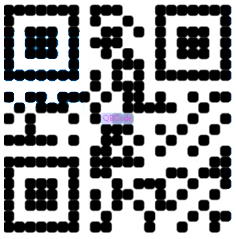
Beispiel für die Strichform Ellipse:
XMPBarcode("QRCode",FormatNumber((|->{index},"00000000000000),"BarShape=Ellipse;OutputType=PostScript")
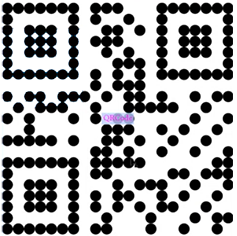
ECLevel-Parameter
Der ECLevel-Parameter definiert die Fehlerkorrekturstufe für QR-Codes. Der ECLevel-Parameter erhöht die Fehlerkorrekturkapazität des QR-Codes, was die Scanbarkeit bewahrt, wenn der Code teilweise verdeckt oder verändert wird (z. B. durch ein Logo in der Mitte).
Verfügbare Werte:
-
Low (7% Fehlerwiederherstellung)
-
Medium (15%)
-
Quartil (25%)
-
High (30%)
Beispiel: XMPBarCode("QRCode","http://www.xmpie.com","ECLevel
= Low")
Weitere Details und Beispiele finden Sie unter Barcodes mit speziellen Parametern.