
 View what's in this topic
Lieferung einrichten
Dieses Thema ist relevant für statische, einfach hochladbare, dynamische, zusammengesetzte Produkte und Print-Touchpoints.
Sie können Ihren Shop so einrichten, dass Kunden einen Lieferanbieter auswählen können. Auf diese Weise haben die Kunden die Möglichkeit, ihre Produkte zu verteilen, indem sie während des Checkouts aus einer Liste verfügbarer Lieferanbieter und Liefermethoden auswählen. Zusätzlich können Sie in der Shop-Einrichtung einen Aufschlag auf jede Liefermethode anwenden, der zu den Kosten der Waren hinzugefügt werden kann, um die Betriebskosten abzudecken.
uStore wird mit zwei sofort einsatzbereiten Lieferanbietern und zwei zusätzlichen konfigurierbaren manuellen Lieferoptionen geliefert:
-
FedEx und UPS: Administratoren können Kunden ermöglichen, FedEx oder UPS als Lieferanbieter zu verwenden. Die Preise für die Lieferung werden online (in der Regel auf der Grundlage des Produktgewichts) vom Service des jeweiligen Lieferanbieters (d. h. FedEx- oder UPS-Konto-APIs) generiert und während der Checkout-Phase angezeigt.
-
Manual mailing (manuelles Mailing): Wird für die artikelweise Lieferung verwendet, bei der jedes Produkt eines bestellten Artikels an eine andere Adresse aus einer hochgeladenen Empfängerliste gesendet wird, die mit einem dynamischen Produkt definiert wurde. Ein Kunde kann beispielsweise Postkarten bestellen und die Karten per Posteinwurf (über das lokale Postsystem) an die einzelnen Empfänger versenden. Beim manuellen Mailing können Administratoren den Preis pro Artikel für den Mailing-Lieferservice festlegen. Diese Methode wird für dynamische Produkte oder Print-Touchpoints verwendet.
-
Manual shipping (manueller Versand): Wird für das Senden der Bestellung an eine einzelne oder mehrere Versandadressen verwendet (wenn in der Shop-Einrichtung aktiviert). Kunden können beispielsweise Sätze von Visitenkarten bestellen und diese selbst verteilen, anstatt sie direkt an ihre Kunden zu senden (d. h. manuelles Mailing). Beim manuellen Versand können Administratoren die Preise pro Lieferung für den gewünschten Lieferservice festlegen.
Hinweise:
-
Der Preis für manuellen Versand eines Composite-Produkts überschreibt die manuellen Versandpreise aller seiner Komponenten.
-
Wenn ein Lieferanbieter für den Shop definiert wurde, müssen Sie auf der Registerkarte Lieferung einrichten > Allgemeines mindestens einen Lieferservice auswählen.
-
Beim Checkout wird der Kunde für Produkte, die manuelles Mailing verwenden, nicht zur Eingabe einer Adresse aufgefordert. Bei Produkten, die manuellen Versand verwenden, wird der Kunde zur Eingabe einer einzelnen Adresse aufgefordert, oder, falls Teillieferungen aktiviert sind, zu jeder Versandadresse zusammen mit der Aufteilung der Bestellung.
-
Wenn Sie ein StoreFlow Cloud-Kunde sind, ist der Anbieter Delivery Excel Pricing in Ihrem Abonnement enthalten. Andernfalls wenden Sie sich an den Support, um dieses Plugin zu erwerben.
Allgemeine Lieferoptionen festlegen
-
Klicken Sie auf der Seite Produkteinrichtung auf das Quadrat Lieferung einrichten. Dieses Quadrat erscheint nicht, wenn die Lieferung in der Shop-Einrichtung deaktiviert ist.
-
Klicken Sie auf der Seite Lieferung einrichten auf die Registerkarte Allgemeines, falls diese nicht bereits ausgewählt ist.
-
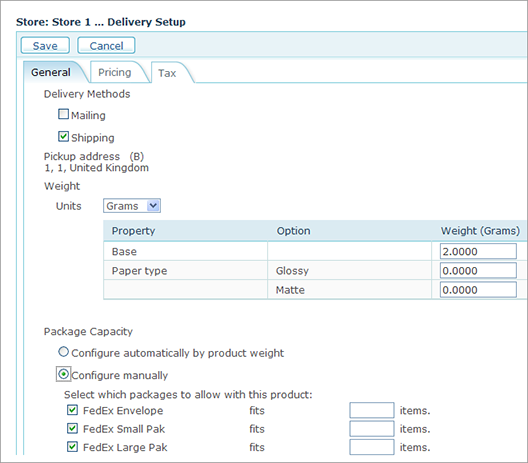
Wählen Sie unter Liefermethoden die Liefermethode für dieses Produkt aus, indem Sie entweder Mailing oder Versand wählen.
-
Versand aktiviert den Anbieter, der bei der Shop-Einrichtung für dieses Produkt ausgewählt wurde. Wenn Sie beispielsweise Versand wählen und die Shop-Einrichtung FedEx enthielt, enthält diese Registerkarte zusätzliche Felder für die Einrichtung dieses Anbieters.
-
Im Feld Abholadresse wird die Adresse des Herstellers angezeigt, dem dieses Produkt zugewiesen ist, falls es nicht intern produziert wird. Dies ist ein schreibgeschütztes Feld.
-
Der Abschnitt Gewicht wird angezeigt, wenn er für den Lieferanbieter aktiviert ist, und enthält alle Produkteigenschaften, die sich auf die Lieferung auswirken. Wählen Sie die Gewichtseinheiten aus der Liste Einheiten und geben Sie dann das Gewicht jeder Produkteigenschaft (die sich auf die Lieferung auswirkt) in der Spalte Gewicht ein.
Sie können das Grundgewicht auf null setzen und dann das tatsächliche Gewicht jedes Produkts eingeben, oder Sie können das Grundgewicht auf einen festen Wert setzen und dann definiert jede Produkteigenschaft, die sich auf das Gesamtgewicht auswirkt, wie viel zum Grundgewicht addiert wird.
Beispiel: Die Produkteigenschaften können die folgenden Papierarten sein: Glänzend, Matt und Normal. Zusätzlich können Sie eine Grundprodukteigenschaft definieren, z. B. auf das Papier aufgebrachte Sticker. Sie können das Gewicht der Produkteigenschaften so festlegen, dass es das Grundgewicht enthält, und in diesem Fall sollten Sie das Grundgewicht auf null setzen. Alternativ können Sie das Grundgewicht aus dem Gewicht jedes Produkts ausschließen, das Grundgewicht auf seinen tatsächlichen Wert festlegen und dann das Gewicht jeder Produkteigenschaft separat festlegen.
Bei Upload-Produkten wird das Gewicht pro Seite angegeben. Das Gesamtgewicht eines hochgeladenen Dokuments ist die Multiplikation des Seitengewichts mit der Gesamtzahl der hochgeladenen Seiten.
Hinweis: Das Gesamtgewicht eines Composite-Produkts ist die Summe des Gewichts aller seiner Komponenten.
-
Im Abschnitt Paketkapazität (nur Versand, vorausgesetzt, dass ein Lieferanbieter ausgewählt wurde) treffen Sie eine der folgenden Auswahlen:
-
Automatisch nach Produktgewicht konfigurieren: Beim Checkout berechnet uStore automatisch die geringste Anzahl der für den Versand erforderlichen Pakete auf der Grundlage der verfügbaren Pakettypen und des Gesamtgewichts dieses bestellten Artikels (im Warenkorb), geteilt durch das Gewicht, das ein gewähltes Paket tragen kann (die Produktgewichte sind im obigen Abschnitt „Gewicht" definiert).
-
Manuell konfigurieren (Option 1): Wählen Sie die Pakete aus, die Sie für den Versand des Produkts verwenden möchten, lassen Sie jedoch die Anzahl der Artikel, die in ein Paket passen, leer. uStore berechnet automatisch die Anzahl der Pakete wie oben beschrieben, mit Ausnahme der nicht aktivierten Kontrollkästchen.
-
Manuell konfigurieren (Option 2): Wählen Sie die Pakete aus, die Sie für den Versand des Produkts verwenden möchten, und definieren Sie dann, wie viele Produktartikel in die Pakete des ausgewählten Lieferanbieters passen.
Hinweis: Composite-Lieferpaketeinstellungen überschreiben die Lieferpaketeinstellungen aller ihrer Komponenten.
-
-
Wenn Sie mit dem Festlegen der allgemeinen Lieferparameter fertig sind und Manual Mailing oder Manual Shipping verwenden, klicken Sie auf die Registerkarte Preis-Modell, um Preise für Lieferungen auf der Grundlage der beim Checkout bestellten Produktmengen festzulegen.
Lieferpreisoptionen festlegen
Die Registerkarte Preis-Modell ist nur verfügbar, wenn Manual Mailing oder Manual Shipping als Lieferanbieter in diesem Shop ausgewählt wurden. Wählen Sie eine Option: Mailing für dynamische Produkte, die das Hochladen einer Mailing-/Empfängeradresse beinhalten, oder Versand, um den Kunden beim Checkout zur Eingabe der Versandadresse oder -adressen aufzufordern, falls Teillieferungen aktiviert sind.
Die Registerkarte „Preis-Modell" ermöglicht Ihnen, die Lieferpreise zu definieren, wenn die Services Manual Mailing oder Manual Shipping verwendet werden. Benutzerdefinierte Lieferanbieter (d. h. FedEx, UPS oder Excel) senden Versandangebote während des Checkout-Prozesses und benötigen daher keine Informationen auf dieser Registerkarte.
Die Preise für Mailing und Versand werden in der Währung des Shops angegeben und dazu verwendet, Artikelmengen zu bepreisen. Die Preise für manuelles Mailing werden pro Einheit und die Preise für manuellen Versand pro Lieferung festgelegt, wie es bei diesen Diensten in der Natur der Sache liegt. Weitere Informationen zu den Lieferanbietern finden Sie unter Liefereinstellungen definieren.
So legen Sie einen Preis für die Lieferung fest:
-
Klicken Sie auf der Seite Lieferung einrichten auf die Registerkarte Preis-Modell.
-
Klicken Sie auf den Link Neues Element hinzufügen im entsprechenden Abschnitt: Manueller Versand oder Manuelles Mailing.
-
Die Mengenbereiche werden durch Angabe des unteren Begrenzers eines Bereichs im Feld Von-Anzahl festgelegt, so dass der darauf folgende Begrenzer des nächsten Bereichs den oberen Begrenzer des vorherigen festlegt.
Wenn Sie beispielsweise für den ersten Bereich den unteren Begrenzer „1" eingeben, definieren Sie die Begrenzungen des Bereichs als von „1" bis unendlich. Wenn Sie den darauf folgenden Begrenzer auf „100" setzen, werden die Begrenzungen des ersten Bereichs als von „1" bis „99" definiert und das nächste Los von „100" bis unendlich und so weiter.
-
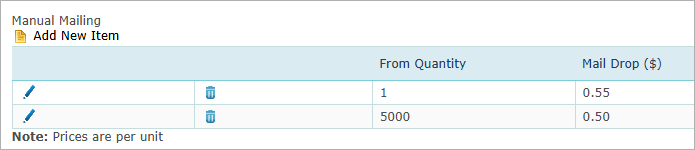
Für den Service Manual Mailing definieren Sie den Preis für Bereiche im Feld Posteinwurf für einzelne Artikel/Einheiten. In der Regel beginnt die Von-Anzahl bei 1 oder der minimal zulässigen Menge, die in der Produktpreisgestaltung festgelegt ist. Fügen Sie weitere Von-Anzahl-Beträge hinzu, wenn Rabatte für höhere Bereiche gelten. Klicken Sie auf das Häkchen, um Ihre Einstellungen wirksam zu machen. Verwenden Sie das rote X, um einen Eintrag abzubrechen. Eine Fehlermeldung wird angezeigt, wenn Sie den Eintrag nicht vervollständigen.
Beispiel: Wenn der Preis pro Artikel/Einheit unabhängig von der bestellten Menge gleich ist, reicht dieser erste Eintrag (55 Cent (US) pro Postkarte) aus.

Wenn es bei einer Bestellung von 5.000 oder mehr Artikeln/Einheiten einen Rabatt gibt, klicken Sie auf die Schaltfläche Neues Element hinzufügen, fügen Sie den reduzierten Preis pro Stück hinzu und vervollständigen Sie den Eintrag.
-
Für den Service Manual Shipping definieren Sie sowohl den Standard-Versandpreis als auch den Express-Versandpreis (falls zutreffend) in den entsprechenden Feldern. Die Preise gelten pro Lieferung.
Eine Lieferung berücksichtigt die beim Checkout bestellte Menge für ein einzelnes Produkt. Wenn der Kunde dieses Produkt mehrfach innerhalb einer einzigen Bestellung bestellt, wird beim Checkout die Versandmenge jedes bestellten Artikels summiert, und der Preis gilt für die kombinierte Gesamtmenge.
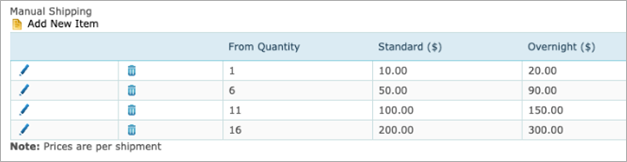
Beispiel: Die folgenden Preise geben an, dass jeder bestellte Artikel eine einzelne Lieferung darstellt (d. h. jeder Artikel befindet sich in einem einzigen Karton mit einem Versandetikett).
Wenn der Kunde dieses Produkt dreimal zu einer einzigen Bestellung hinzugefügt hat und die kombinierte Menge dieses Produkts 18 beträgt, betragen die Gesamtkosten für den Standard-Versand 90 USD.
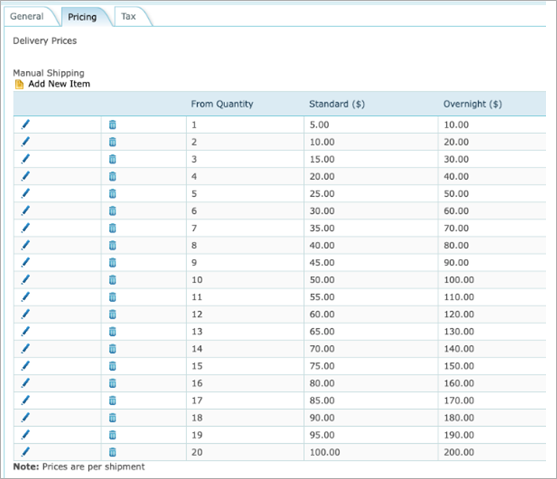
Wenn Teillieferungen zulässig sind, wird die Menge für jeden Standort verwendet, und die Kosten sind die Summe des Preises für den Versand an jeden Standort. Wenn der Kunde im obigen Beispiel eine Menge von 20 bestellt und beim Checkout die Lieferung auf drei Standorte (A, B und C) mit dem Standard-Service aufteilt, soll Standort A 6 Artikel, Standort B 11 Artikel und Standort C 3 Artikel erhalten. Auf der Grundlage der oben dargestellten Preiseinrichtung würde sich der Versandpreis für diesen bestellten Artikel wie folgt aufschlüsseln: 50 $ (Standort A) + 100 $ (Standort B) + 10 $ (Standort C) = 160 $.
Alternatives Beispiel: Wie unten dargestellt, gäbe es weniger Einträge, wenn die Mengen auf 1 (bis 5), 6 (bis 10), 11 (bis 15) und 16 (oder mehr) festgelegt würden, und die Kosten/Preise würden die endgültigen Kosten einer Lieferung auf der Grundlage der höchsten Menge dieses Eintrags widerspiegeln. Wenn der Kunde in diesem Beispiel 7 Artikel bestellt, beträgt die Lieferung 50 $ (oder 90 $), und wenn er 16 oder mehr Artikel bestellt, würde die Lieferung 200 $ (oder 300 $) betragen.
-
-
Wenn Sie die Einrichtung der Lieferpreisparameter abgeschlossen haben, klicken Sie auf die Registerkarte Steuer, um die Methode zu definieren, nach der die Steuer für die Bestellung berechnet wird, wie unten beschrieben.
Hinweis: Die Preiseinstellungen für Manual Shipping eines Composite-Produkts überschreiben die Manual-Shipping-Einstellungen aller seiner Komponenten.
Liefersteueroptionen festlegen
Auf der Registerkarte Steuer legen Sie die Methode fest, nach der die Steuer für die Bestellung berechnet wird. Wenn Ihr Shop Steuern erfordert, lesen Sie Steuer einrichten und weisen Sie während der Produkteinrichtung die entsprechende Steuergruppe zu.
So legen Sie die Steuer für die Lieferung fest:
-
Klicken Sie auf der Seite Lieferung einrichten auf die Registerkarte Steuer.
-
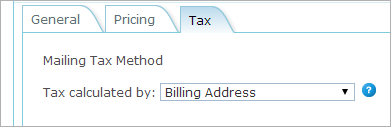
Definieren Sie die Postbesteuerungsmethode, indem Sie eine der folgenden Optionen aus der Liste Steuer berechnet nach wählen:
-
Rechnungsadresse: Wenn Sie die Steuer nach einer Rechnungsadresse berechnen lassen, werden nur die Steuersätze, die für den Standort der Rechnungsadresse gelten, zum Produktpreis addiert.
Rechnungsadresse ist die einzige verfügbare Option für Composite- und statische Produkte und für dynamische Produkte, die keine Empfängerliste verwenden.
-
Empfängeradresse (Nexus): Wenn Sie diese Option wählen, werden die Steuersätze, die für jede Empfängeradresse gelten, zum Produktpreis addiert. Wenn ein Mailinglisten-Service wie USDATA genutzt wird, werden nur die Steuersätze berechnet, die für die Rechnungsadresse gelten, auch wenn die Option Empfängeradresse (Nexus) gewählt wurde.
-
-
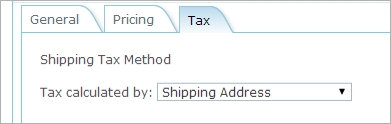
In der Versandbesteuerungsmethode ist die einzige Steuerberechnungsmethode Versandadresse. Das bedeutet, dass die Steuer aller Artikel in der Bestellung entsprechend der Steuer für den angegebenen Versandstandort berechnet wird.
Paketauswahl für Lieferanbieter
uStore wählt automatisch die am besten geeignete Verpackung für bestellte Produkte auf der Grundlage der von jedem Lieferanbieter bereitgestellten Paketoptionen aus.
Um die Verpackung zu optimieren, strebt uStore Folgendes an:
- Minimierung der Anzahl der verwendeten Pakete
- Reduzierung des ungenutzten Raums in jedem Paket
Beispiel:
Betrachten wir eine Bestellung mit zwei Produkten:
- Produkt A: 5 kg
- Produkt B: 2 kg
Verfügbare Paketgrößen:
- Klein: 1 kg
- Mittel: 3 kg
- Groß: 6 kg
Verpackungsentscheidung von uStore:
- Produkt A (5 kg) – verpackt in einem 6-kg-Karton
- Produkt B (2 kg) – verpackt in einem 3-kg-Karton
Dieser Ansatz gewährleistet eine effiziente Nutzung des Raums, während die Anzahl der Pakete auf ein Minimum reduziert wird.
Hinweis: Mit dem globalen Konfigurationsschlüssel PackagingCalculatorLogicPluginDefID können Sie zu einer anderen Auswahlmethode wechseln.
Weitere Themen
Liefereinstellungen definieren