
 View what's in this topic
Einrichten der erweiterten Parameter des Shops
Beim Einrichten eines Shops können Sie erweiterte Einstellungen festlegen, z. B. Sicherheitsoptionen, E-Mail-Anbieter, Excel-Preise und mehr. Gehen Sie zu Shop-Einstellungen > Shop einrichten und klicken Sie auf die Registerkarte Erweitert.
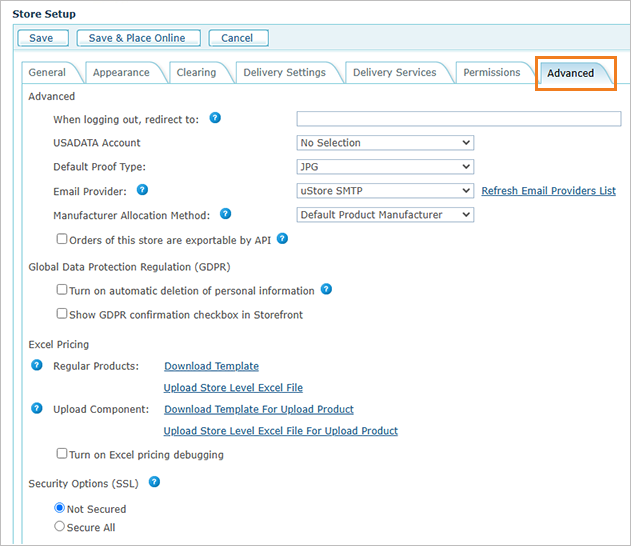
Webseiten-Weiterleitung
Sie können Benutzer, die sich abmelden, zu einer bestimmten Webseite umleiten.
-
Geben Sie im Abschnitt Erweitert im Feld Beim Abmelden umleiten zu eine gültige absolute URL ein. Beginnen Sie die URL mit
http://oderhttps://
USADATA-Konto
-
In diesem Abschnitt können Sie ein USADATA-Konto auswählen, das in Ihrem Shop verwendet wird.
-
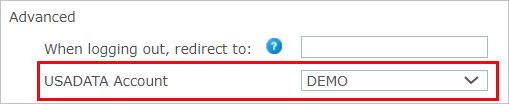
Wählen Sie im Abschnitt Erweitert aus der Liste USADATA-Konto das erforderliche USADATA-Konto aus.
-
Wählen Sie Keine Auswahl,wenn Sie die Dienste von USAData nicht verwenden möchten.
-
Um USADATA-Konten hinzuzufügen, wechseln Sie zur Tabelle USADATA-Konto.
Die Auswahl der USADATA-Empfängerliste wird beim Einrichten Ihrer Produktempfängerliste angezeigt, wie unter Kunden die Nutzung von USADATA-Diensten ermöglichen beschrieben.
Proof-Art
Sie können Kunden den Proof ihrer Dokumente als PDF- oder JPEG-Datei ermöglichen.
-
Wählen Sie im Abschnitt Erweitert die Standard-Proof-Art, die den Kunden im Shop gezeigt werden soll.
Die Auswahl, die Sie hier treffen, gilt für sämtliche Shop-Produkte. Sie können diese Auswahl beim Einrichten eines Produkts jedoch überschreiben.
E-Mail-Provider
Mit der Liste E-Mail-Provider können Sie den E-Mail-Provider definieren, den Sie für den Versand von E-Mail-Nachrichten mit uStore nutzen möchten.
Standardmäßig enthält die Liste Email Provider (E-Mail-Provider) einen vordefinierten E-Mail-Provider: uStore-SMTP. E-Mail-Nachrichten, die mit uStore-SMTP gesendet werden, werden über uStore gesendet.
So definieren Sie einen E-Mail-Provider:
-
Wählen Sie im Abschnitt Erweitert einen E-Mail-Anbieter aus den bereits in uProduce definierten Anbietern aus. Sie können beispielsweise die XES-Zustellung oder einen SMTP-Dienst nutzen, der zuvor in uProduce konfiguriert wurde.
Weitere Informationen zum Konfigurieren von E-Mail-Providern in uProduce finden Sie in der uProduce-Dokumentation.
-
Um die aktuellste Liste der in uProduce definierten E-Mail-Provider abzurufen, klicken Sie auf Liste der E-Mail-Provider aktualisieren.
Dies ist nur möglich, nachdem Sie eine Verbindung mit uProduce hergestellt haben.
Zuweisungsmethode des Herstellers
Für die Einstellung des Herstellers Ihres Produkts sind zwei Optionen verfügbar.
Diese können in der Liste Zuweisungsmethode des Herstellers ausgewählt werden.

-
Standardmäßiger Produkthersteller
Der Hersteller wird auf Produktebene festgelegt, damit alle Auftragspositionen des gleichen Produkts dem gleichen Hersteller zugewiesen werden. In diesem Fall wird der Hersteller unter Produkteinrichtung > Mehr > Produkt-Hersteller festgelegt.
-
Externer Herstellerservice
Wenn Sie für jeden Artikel im Einkaufswagen einen bestimmten Hersteller festlegen möchten, können Sie einen externen Dienst verwenden (Hersteller-Webhook).
Examples (Beispiele):
-
Sie können die Versandkosten reduzieren, indem Sie einen Service aufrufen, der den nächstgelegenen Hersteller für jeden bestellten Artikel basierend auf der Versandadresse zuweist.
-
Eine einzigartige Druckanfrage, wie eine einzigartige Laminierung, wird vom Käufer im Shop ausgewählt. Diese Anfrage kann nur in einer bestimmten Druckerei ausgeführt werden. Der Administrator erstellt einen Service, der diese einzigartigen Artikel im Warenkorb erkennt und dem geeigneten Hersteller zuweist.
Hinweis: Wenn für den Shop die Option „Versand an mehrere Adressen zulassen“ festgelegt ist, kann der Käufer die Bestellartikel nicht nach Einheiten aufteilen.
Zum Einrichten eines externen Hersteller, siehe Hersteller-Webhook hinzufügen.
-
Bestellungen können per API exportiert werden.
-
Aktivieren Sie im Abschnitt Erweitert das Kontrollkästchen Bestellungen dieses Shops werden durch API exportiert , um einen Webdienst zum Exportieren von Bestellungen aus diesem Shop zu ermöglichen.
Datenschutz-Grundverordnung (DSGVO)
Die DSGVO (Datenschutz-Grundverordnung) ist eine europäische Verordnung, die den Datenschutz für alle Personen innerhalb der Europäischen Union stärken soll.
uStore unterstützt Sie bei der Einhaltung der DSGVO, indem es Ihnen die Möglichkeit bietet, personenbezogene Daten automatisch zu löschen. Auch Empfängerlisten, die vom Kunden hochgeladen oder erstellt wurden, werden 30 Tage nach Erstellung gelöscht. Ausführliche Informationen zur DSGVO finden Sie unter Was ist die DSGVO?
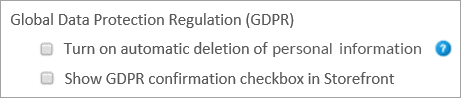
Wenn Sie möchten, dass Ihr Shop konform mit der DSGVO ist, müssen Sie sicherstellen, dass folgende Optionen ausgewählt sind:
-
Aktivieren Sie das Kontrollkästchen Automatisches Löschen von persönlichen Daten, um einen täglichen Löschmechanismus für persönliche Daten wie Empfängerlisten, XM-Kampagnen-Instanzen und hochgeladene Dateien zu aktivieren (für Composite-Produkte und die Eigenschaft Dateianhang). Abgelaufene persönliche Daten (vor mehr als 30 Tagen im Backoffice oder der Storefront erstellt) werden automatisch gelöscht, um Konformität mit der DSGVO zu gewährleisten.
Es kann auch festgelegt werden, dass Proof-Dateien gelöscht werden. Aktivieren Sie dazu den Schlüssel GdprProofDeletion in der Tabelle „Globale Konfigurationen“.
Sie können den Standardwert von 30 Tagen in der Tabelle Global Configurations (Globale Konfigurationen) ändern.
Hinweis: Auch wenn die DSGVO in Ihrem Land nicht in Kraft ist, können Sie diese Funktion als Reinigungsmechanismus nutzen, um Speicherplatz freizugeben.
-
Wählen Sie Kontrollkästchen für DSGVO-Bestätigung in Storefront anzeigen , damit auf der Bezahlseite in der Storefront das Kontrollkästchen Ich bestätige, dass alle Bestellinformationen DSGVO-konform sind angezeigt wird.
Durch die Aktivierung dieses Kontrollkästchens bestätigt der Käufer, dass die Empfängerliste(n) dieser Bestellung konform mit der DSGVO sind. Empfängerlisten enthalten beispielsweise keine Daten von Personen, die eine Löschung ihrer Daten beantragt haben oder die einer Aufnahme ihrer Daten in einem bestimmten Vorgang nicht zugestimmt haben, sowie hochgeladen Dateien (von Composite-Produkten und der Eigenschaft Dateianhang).
Der Kunde kann den Bezahlvorgang nicht abschließen, wenn er dieses Kontrollkästchen nicht aktiviert.

Excel-Preise
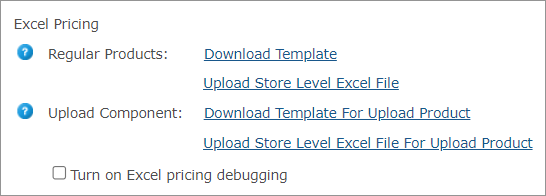
Unter Excel-Preisgestaltung können Standard-Excel-Vorlagen heruntergeladen und benutzerdefinierte Excel-Vorlagen für die Preisgestaltung von Produkten hochgeladen werden, die mit dem Excel-Preisgebungsmodul konfiguriert wurden oder mit Produktprofilen verknüpft sind, die das Excel-Preisgebungsmodul verwenden. Ausführliche Informationen zu den Preisen mit Excel-Preisen finden Sie unter Einrichten der Excel-Preisberechnungsdatei.
Zudem kann das Debugging für die Excel-Preisgestaltung aktiviert werden. Dadurch wird die letzte Excel-Datei gespeichert, die für die Produkt-Preisgestaltung verwendet wurde. Wenn diese Option aktiviert ist, ist die Standard-Debug-Datei im Backoffice verfügbar, wenn das entsprechende Produkt bearbeitet wird und auf Produkt-Preis-Einstellungen geklickt wird. Auf dem Tab Preise festlegen sehen Sie einen Link zum Herunterladen der Debug-Datei.
Hinweis: Das Excel-Tabellenblatt für Upload-Produkte ist anders, weil es Informationen zum Seitenformat und Seitenanzahl im Dokument, das vom Kunden hochgeladen wird, weiterleitet.
Hilfeinformationen für den Storefront
Hinweis: Diese Funktion ist nur für ältere Stores verfügbar.
Wenn Kunden auf die Schaltfläche Hilfedes Shops klicken, zeigt uStore das Standardhandbuch von uStore Storefront an. Sie können diese Datei durch eine allgemeine Benutzerdefinierte Hilfedatei ersetzen oder für jede Seite eine Kontextsensitive Hilfe verwenden.
Der Pfad zu Ihrer Hilfedatei kann absolut oder relativ sein:
-
Absoluter Pfad: geben Sie die vollständige URL zu Ihrer Hilfedatei an.
-
Relativer Pfad:
-
Speichern Sie Ihre Hilfedatei im virtuellen Verzeichnis der uStore Storefront-Anwendung:
C:\XMPie\uStore\App\CustomerApp -
Geben Sie den relativen Pfad zu dieser Hilfedatei an. Schreiben Sie beispielsweise help.html
-
So ersetzen Sie das Standard-Benutzerhandbuch von XMPie uStore:
-
Wenn Sie Ihren Shop mit einer allgemeinen Hilfedatei einrichten möchten, die von allen Seiten benutzt wird:
-
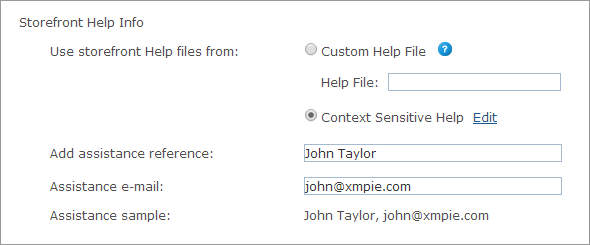
Wählen Sie im Abschnitt Info Storefront-Hilfe unter Verwendung der Storefront-Hilfedateien von den Punkt Benutzerdefinierte Hilfedatei.
-
Um auf Ihre eigene Hilfedatei zu verweisen, geben Sie ihren Pfad in das Textfeld Hilfedatei ein.
Wenn Sie keinen Pfad angeben, wird bei einem Klick auf die Schaltfläche Hilfein der Storefront eine Standardseite „In Bearbeitung“ angezeigt.
Nach dem Einrichten des Shops müssen Sie IIS neu starten, damit die neue Hilfedatei erscheint.
-
-
Wenn Sie das Standard-Benutzerhandbuch von XMPie uStore durch eine kontextsensitive Hilfedatei ersetzen möchten:
-
Wählen Sie im Abschnitt Info Storefront-Hilfe unter Verwendung der Storefront-Hilfedateien von den Punkt Kontextsensitive Hilfe.
-
Richten Sie wie folgt jede Seite in Ihrem Shop mit ihrer eigenen kontextsensitiven Hilfedatei ein (statt einer einzigen Datei, die allen Seiten gemeinsam ist):
Klicken Sie auf den Link Bearbeiten, um das Fenster Kontextsensitive Hilfe bearbeiten zu öffnen.
Geben Sie für jede Ausgangsseitein Ihrem Shop den Pfad der entsprechenden Hilfedatei in das Textfeld Hilfedateiein.
Um eine Standard-Hilfedatei für alle Seiten zu definieren, die nicht mit einer spezifischen Hilfedatei assoziiert sind, geben Sie deren Pfad in das Textfeld Jede nicht zugewiesene Seiteein.
-
-
Wenn Sie fertig sind, klicken Sie auf OK.
-
Geben Sie in den Textfeldern Name des Ansprechpartners hinzufügen und E-Mail des Ansprechpartners Namen und E-Mail-Adresse der Person ein, die Storefront-Kunden helfen wird, falls sie aus ihrem Konto ausgesperrt wurden.
Verschlüsselungs-protokoll-Optionen (SSL)
Mit SSL (Secure Sockets Layer) wird gewährleistet, dass die uStore hinzugefügten Informationen geschützt sind. SSL sollte installiert und konfiguriert sein, damit die Sicherheitsoptionen verwendet werden können.
Geben Sie im Abschnitt Schutzoptionen (SSL) an, wie das SSL-Protokoll zum Schutz der Informationen genutzt werden soll, die Benutzer in Ihren Onlineshops eingeben (z. B. Anmelde- oder Zahlungsdaten).
Der Schutz von uStore mit SSL erfordert je nach Anzahl der Domänen, die Sie schützen möchten, eines der folgenden Zertifikate:
-
Ein herkömmliches SSL-Zertifikat: Schützt eine einzelne Domäne. Dieses Zertifikat ist praktisch für den Schutz eines einzelnen Shops oder mehrerer Shops, die den gleichen Domänennamen haben, aber sich durch den Namen ihres Unterordners unterscheiden.
-
Ein Multi-Domain-SSL-Zertifikat: Schützt mehrere Domänen. Dieses Zertifikat ist praktisch für den Schutz mehrerer Shops, die unterschiedliche Domänennamen haben (suchmaschinenfreundliche URLs).
Weitere Informationen finden Sie unter Erstellen und Installieren eines SSL-Zertifikats.
Sobald Sie SSL auf dem Internet Information Server (IIS) Ihrer Website installiert und konfiguriert haben, können Sie es mit einer der folgenden Optionen in uStore konfigurieren.
Hinweis: Wenn ein Proxy-Server vor einem Anwendungsserver verwendet wird und alle Verbindungen, die vom Internet zum uStore-Server kommen, über den Proxy-Server weitergeleitet werden, muss das SSL-Zertifikat auf dem uStore- und Proxy-Server installiert sein.
Um die Sicherheitsoptionen festzulegen, wählen Sie im Abschnitt Sicherheitsoptionen (SSL) eine der folgenden Optionen aus:
-
Kein verschlüsseltes Protokoll verwenden: Wenn der Shop nicht durch SSL geschützt werden soll. Diese Option ist praktisch, wenn Sie offline arbeiten und gerade den Shop anlegen. Sobald Sie den Shop online verfügbar machen, müssen Sie darauf achten, diese Einstellung in Alle Seiten über verschlüsseltes Protokoll zu ändern.
-
Alle Seiten über verschlüsseltes Protokoll: Um alle Seiten in diesem Shop zu schützen. Diese Konfiguration kann bewirken, dass die Seite langsamer geladen wird.
Wichtig! Das System unterstützt nicht beides - verschlüsselte und nicht-verschlüsselte Shops - auf der gleichen Domain oder Subdomain.
Wenn sich verschlüsselte und nicht-verschlüsselte Shops auf der gleichen Domain/Subdomain befinden, ändern Sie die Einstellung der nicht verschlüsselten Shops in verschlüsselte Shops (oder umgekehrt - nicht empfohlen). Andernfalls könnten Käufer Probleme beim Zugriff auf die Shops haben.
Hinweis: Beim Erstellen und Testen eines neuen Shops mit Localhost muss HTTPS deaktiviert werden. Verwenden Sie nur HTTP. HTTPS wird von Localhost nicht unterstützt. Wenn Sie einen Shop testen möchten, duplizieren Sie den Shop, deaktivieren Sie HTTPS und verwenden Sie im duplizierten Shop HTTP. Danach übernehmen Sie die Änderungen im Originalshop und löschen den duplizierten Shop.