
 View what's in this topic
Configuration du module Excel Delivery Provider
Remarque : Si vous êtes un client StoreFlow Cloud, le fournisseur de livraison Excel est inclus dans votre abonnement. Sinon, contactez l’assistance pour acheter ce module.
Vue d’ensemble
Le module Excel Delivery Provider utilise un tableur Excel pour calculer le prix d'expédition de votre commande. Cela vous donne la flexibilité d'offrir des prix d'expédition dynamiques, d'attribuer différents prix basés sur des calculs, et vous permet de fournir des réductions basées sur différentes combinaisons de colis de livraison ou conteneurs, propriétés de produit, ou de fixer des prix selon les valeurs de personnalisation.
Lors du paiement, les calculs de livraison seront basés sur le(s) modèle(s) de livraison Excel.
Conditions requises
-
uProduce PersonalEffect
-
Serveur de développement/test uProduce
-
Avant d'installer/mettre à jour le plugin Excel Delivery Provider, vérifiez auprès des XMPie Professional Services pour vous assurer que le plugin est compatible avec la nouvelle version.
Principales fonctionnalités
-
Possibilité de proposer des tarifs d’expédition dynamiques avec Microsoft Excel.
-
Possibilité d’affecter des modèles Excel à différents magasins.
-
Possibilité d’affecter différents prix basés sur des calculs :
-
Prix par défaut
-
Prix fixe par nom de colis
-
Prix basé sur le poids du colis
-
Prix basé sur une propriété du produit
-
Frais de livraison basés sur le total du panier
-
Prise en main du module Excel Delivery Provider
Lors de la configuration du magasin, vous devez définir la façon dont les produits seront expédiés et livrés aux clients. Dans l’onglet Paramètres de livraison (Configuration du magasin ), vous définissez quels transporteurs seront disponibles dans votre magasin. Les clients peuvent ensuite distribuer leurs produits en sélectionnant un prestataire dans la liste des prestataires de livraison disponibles.
Définir un colis de livraison
Les colis de livraison vous permettent d'ajouter des colis personnalisés, utilisés pour expédier les produits commandés.
Commencez par créer un colis de livraison pouvant être affecté aux produits.
-
Ouvrez un navigateur et connectez-vous à : http://votre_domaine_de_BackOffice_ustore/ustoreadmin
-
Dans la barre de menu , cliquez sur Outils puis sélectionnez Paramétrage du système.
-
Dans la liste de paramétrage du système, sélectionnez Colis de livraison.
La liste de tous les colis définis est affichée. Vous pouvez ici ajouter de nouveaux colis pour votre magasin ou modifier ceux existants.
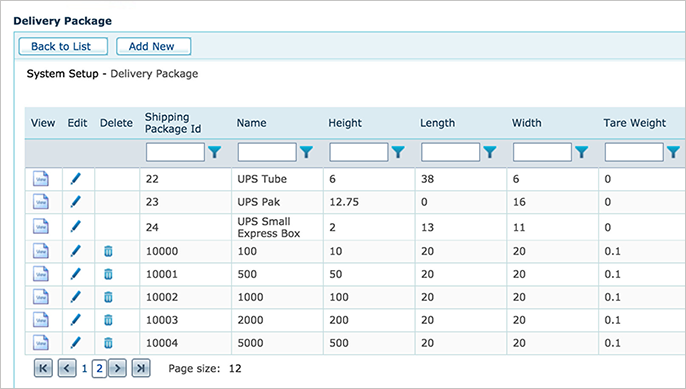
En utilisant les flèches de pagination, vous pouvez parcourir pour voir les deux packages de livraison Excel par défaut qui ont été créés pour Excel Delivery Provider : ID 10000-10001. Vous pouvez créer des colis supplémentaires. Par exemple, vous pourriez ajouter une boîte pour cartes de visite contenant 500 ou 1000 cartes.
-
Cliquez sur Ajouter pour créer un nouveau colis de livraison.
-
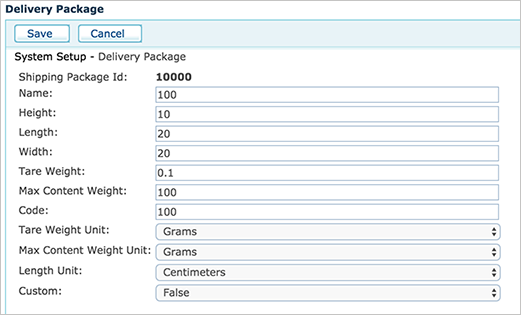
Dans la page Delivery Package (Colis de livraison), remplissez les champs suivants :
-
Identifiant du colis de livraison : Identifiant unique du colis. Généré automatiquement et non modifiable.
-
Nom : Le nom du colis à afficher pendant la configuration du produit, comme décrit dans Paramétrage de la livraison.
-
Hauteur, longueur, Largeur : dimensions du colis. Les unités de mesure sont déterminées dans le champ Unité de longueur.
-
Poids à vide : Poids du colis. Les unités de mesure sont déterminées dans le champ Unité Poids à vide. Choisissez livres, kilogrammes, grammes, ou onces.
-
Poids Contenu Max : Poids de chargement maximum autorisé. Les unités de mesure sont définies dans le champ Unité de poids maximal du contenu. Choisissez livres, kilogrammes, grammes, ou onces.
-
Code : Code référencé dans les modèles de tarification Excel.
-
Personnalisé : Précisez s'il s'agit d'un colis sur mesure ou d'un colis de transport standard .
-
-
Cliquez sur Save (Sauvegarder).
Définir un service de livraison
La table Services de livraison énumère tous les services de livraison prédéfinis dans le système. Vous pouvez consulter et ajouter de nouveaux services de livraison.
-
Retournez à la liste de Paramétrage du système et cliquez sur Services de livraison
.La liste de tous les services de livraison est affichée.
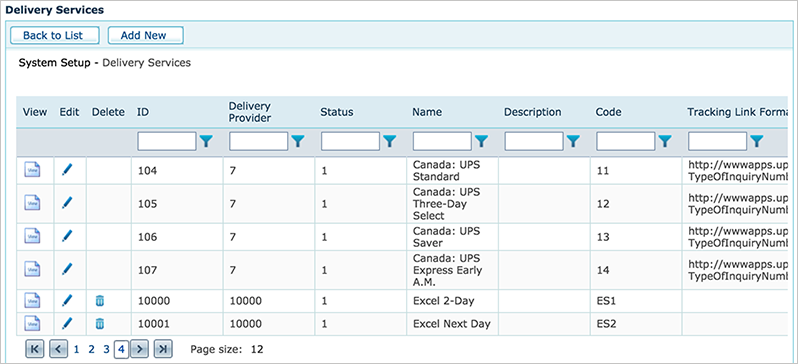
On dénombre deux modules Excel Delivery Provider : ES1 et ES2.
-
Click Ajouter pour créer un nouveau service.
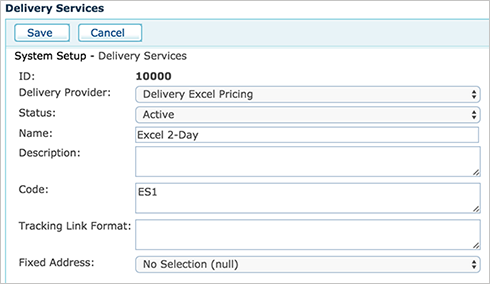
Chaque transporteur qui est assujetti d’un nom, une description, un code, un format de lien de suivi et des adresses fixes uniques. Dans l’exemple suivant, le service de livraison ES1 a reçu le nom de « Excel 2 jours ». Le statut du service peut être défini comme actif ou inactif - ce qui rendra le service indisponible dans le Storefront.
-
Entrez les informations requises, et cliquez sur Enregistrer.
Définir une combinaison de service de livraison
Le tableau des combinaisons de services de livraison vous permet d'associer un service de livraison à un colis de livraison. Un emballage de petite taille et un tube pour affiches peuvent, par exemple, être expédiés via le même service, comme « Livraison le lendemain » ou « Livraison en 2 jours ».
-
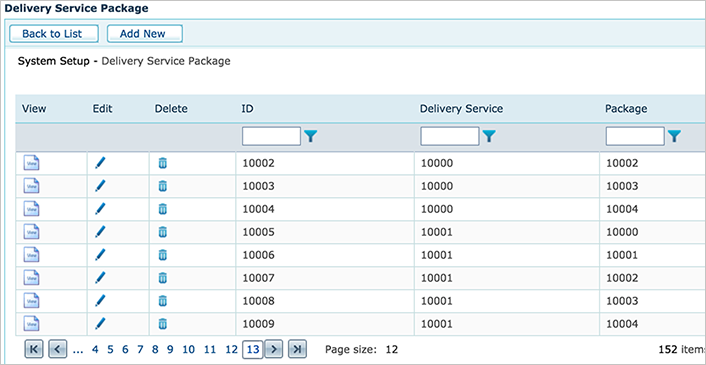
Retournez à la liste de Paramétrage du système et cliquez sur Combinaison de service de livraison. La liste de toutes les combinaisons de service de livraison s'affiche
.
-
Cliquez sur Ajouter pour associer un colis de livraison à un service de livraison .
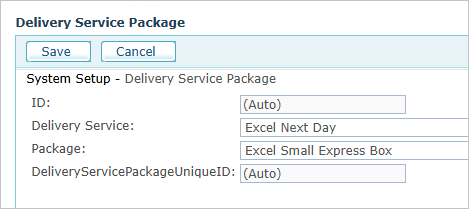
-
Entrez les informations requises, et cliquez sur Enregistrer.
Configurer des comptes de livraisons
Les comptes que vous ajoutez ici sont mis à la disposition des administrateurs de magasins quand ils configurent le magasin pendant le processus de configuration du magasin, comme détaillé dans Définition des paramétrages de livraison.
-
Dans la barre de menu, cliquez sur Outils, puis sélectionnez Paramètres de livraison.
La liste Prestataires de livraison s’affiche, répertoriant tous les prestataires de livraison actuellement définis.
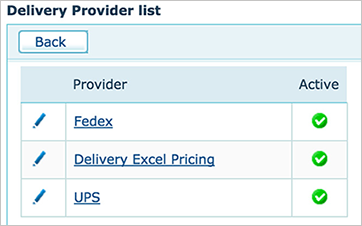
-
Sélectionnez le lien de tarification Excel de livraison.
-
Sur la page Détails du transporteur, cliquez sur Ajouter un compte.
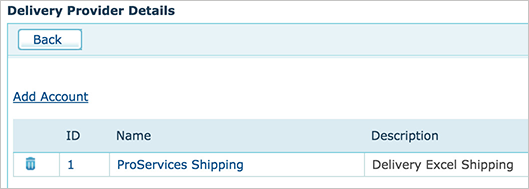
-
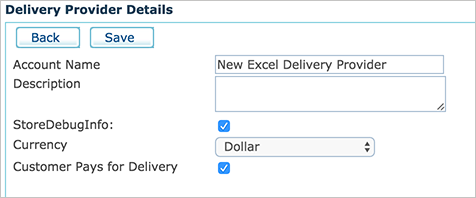
Saisissez les informations requises.
-
Nom du compte : Nom unique du Excel Delivery Provider.
-
Description : Description du compte.
-
StoreDebugInfo : Sélectionnez cette option pour générer des messages de débogage si nécessaire.
-
Devise : la devise que vous sélectionnez ici doit être identique à celle utilisée dans le magasin.
-
Le client paie pour la livraison : lorsque cette case est sélectionnée, le client paie les frais de livraison. Il est recommandé de laisser ce paramètre activé.
-
Définir le paramètre de livraison du magasin
Lorsque vous configurez le magasin, vous définissez quels transporteurs seront disponibles dans votre magasin. Les clients peuvent ensuite distribuer leurs produits en sélectionnant un prestataire dans la liste des prestataires de livraison disponibles. Pour plus d'informations, consultez Définition des paramètres de livraison.
-
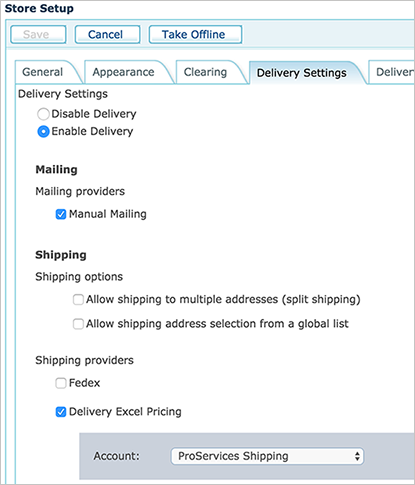
Sélectionnez le magasin requis, puis cliquez sur Paramètres du magasin > Configuration du magasin > Paramètres de livraison.
-
Dans la section Transporteurs , sélectionnez Tarification Excel de livraison.
-
Choisissez un prestataire de tarification Excel de livraison dans la liste.
-
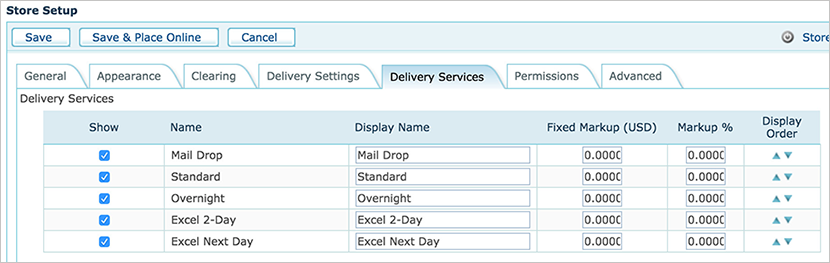
Cliquez sur Enregistrer , puis accédez à l’onglet Services de livraison .
-
Activez les services de livraison Excel que vous souhaitez rendre disponibles dans le magasin.
-
Cliquez sur le bouton Enregistrer et mettre en ligne.
La feuille de calcul de livraison Excel
Les feuilles de calcul de tarification Excel par défaut calculent les prix d’expédition selon les colis et services configurés précédemment.
Les fichiers Excel sont accessibles depuis Outils > Paramètres de livraison > Nouveau prestataire Excel.
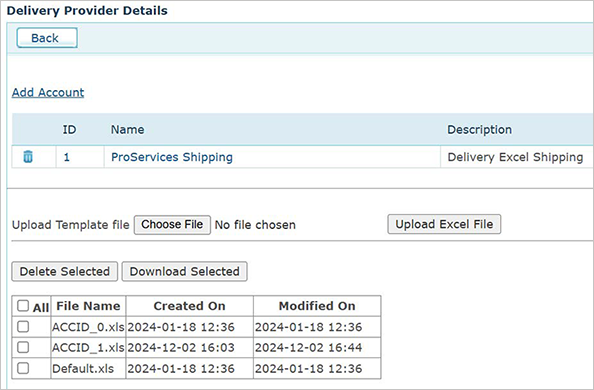
Le fichier .xls par défaut est utilisé par défaut avec le compte de livraison Excel. Pour appliquer une feuille de calcul personnalisée à un compte, sa convention de dénomination doit être comme suit : ACCID_account number.xls
Vous pouvez télécharger le fichier pour le modifier , puis le charger avec le même nom.
Feuille de calcul du moteur de tarification Excel par défaut
La feuille de Recherche du fichier Excel contient les services de livraison, les colis et les prix en fonction du poids .
Les différents codes de combinaison se trouvent dans la liste des services de livraison.
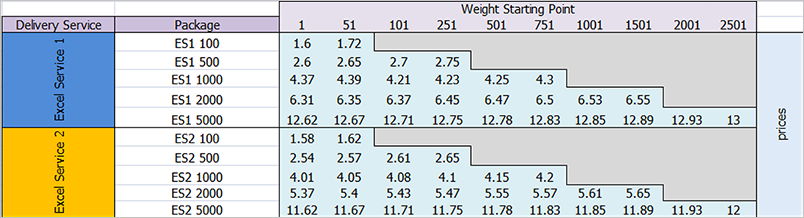
Les prix sont calculés à l'aide de formules Excel. Cliquez sur l'onglet Sorties.
Il est recommandé de sauvegarder une copie de secours du ou des modèles de tarification Excel par défaut avant toute modification.
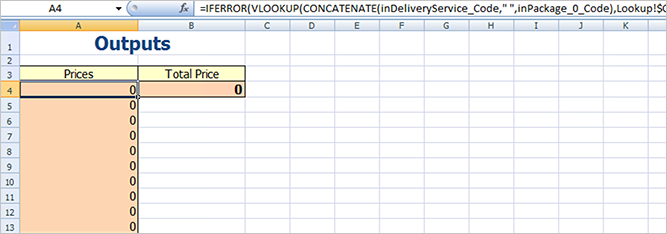
Cliquez sur la cellule A4. Voici la formule qui calcule le prix de livraison :
=IFERROR(VLOOKUP(CONCATENATE(inDeliveryService_Code,"
                     ",inPackage_0_
Code),Lookup!$C$4:$M$13,1+MATCH(inPackage_0_Weight,Lookup!D3:M3,1),0),0)
Il n'est pas nécessaire de modifier la formule. Seules les feuilles Recherche et Sorties doivent être modifiées si besoin.
Vous trouverez les variables utiles au calcul de la formule de sortie dans les différents modèles de feuille de calcul.
Cliquez sur la feuille intitulée Entrées, puis sur la cellule B4.
La variable utilisée pour l’identifiant du service de livraison est inDeliveryService_Id.
Ouvrez d’autres variables dans les
feuilles Input_{name}. Par exemple, la feuille Entrée, cellule C4, contient la variable inDeliveryService_Code affichée dans la
formule de sortie par défaut indiquée ci-dessus.
Pour plus d'informations sur la fonction de recherche Excel, voir Fonction Recherche.
Structure de feuille de calcul Excel
Le tableur Excel par défaut comprend huit feuilles principales :
-
Paramètres d’entrée des services et certains paramètres globaux
-
Calculs des colis uStore
-
Adresse de l’expéditeur
-
Adresse du destinataire
-
Liste des articles du panier
-
Liste de propriétés de produit
-
Sortie
-
Recherche
Feuille de recherche
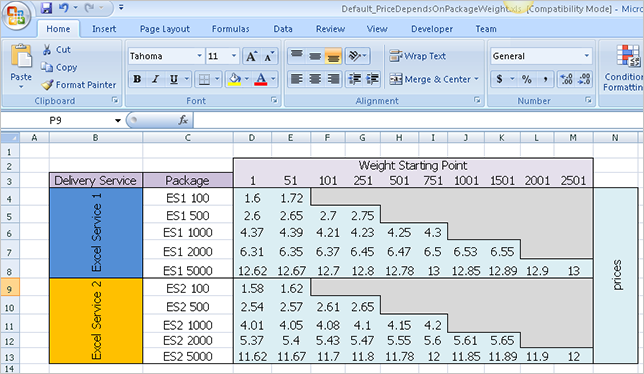
Les tableaux de recherche contiennent toutes les informations que les clients sont susceptibles d’utiliser pour calculer les frais de livraison. À titre d’illustration, voici un exemple démontrant l’utilisation du tableau de recherche de l’exemple de fichier intitulé PriceDependOnPackageWeightCalculation.xls .
La feuille de calcul Sortie pourra contenir, à titre d’exemple, des formules permettant de récupérer des données à partir des calculs et des tableaux Recherche. Par exemple, la cellule A4 de la feuille de calcul Sortie contient la formule suivante :
=IFERROR(VLOOKUP(CONCATENATE(inDeliveryService_Code,"
",inPackage_0_Code),Lookup!$C$4:$M$13,1+MATCH(inPackage_0_Weight,Lookup!D3:M3,1),0),0)
En langage pseudo, cet exemple concaténera le code du service avec le code du colis, prendra le poids du premier colis et le comparera à la table des Points de Départ de Poids pour trouver la valeur appropriée. Avec le code de service ES1, le code de colis 1000 et un poids de colis de 100, le prix est de 4,39.
Feuille de calcul Sortie
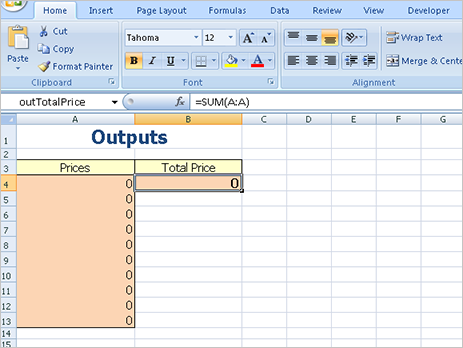
La feuille de calcul Sortie contient une seule variable obligatoire : outTotalPrice. Cette variable est renvoyée à l’utilisateur en tant que valeur calculée du service. uStore ne prend en charge que les valeurs numériques.
Le calcul peut avoir une valeur nulle. Une valeur non numérique ou nulle empêchera uStore d’afficher un service spécifique à la sélection du client. Le module Excel Delivery Provider complétera la feuille de calcul en remplissant les données pour chaque prestation de livraison du module.
À des fins de débogage, cochez la case Stocker les informations de débogage dans la configuration du compte de livraisons Excel.
Feuilles de calcul supplémentaires par défaut du moteur de tarification Excel
Outre la feuille de calcul de tarification Excel par défaut, quatre fichiers de tarification peuvent être utilisés en option.
Rendez-vous sur : [lecteur]:\XMPie\uStore\App\uStoreShared\DeliveryExcelPricingEngine\Defaults
-
Prix fixe par nom de colis - Un ou des prix fixes peuvent être affectés à un ou des noms de colis.
-
Le prix dépend du poids du colis - Prix conditionnel déterminé par le poids du colis.
-
Le prix dépend de la propriété du produit - Prix conditionnel déterminé par une propriété du produit assignée au produit.
-
Frais de livraison basés sur le total du panier - Prix d’expédition conditionnel déterminé par le montant total du panier.