
 View what's in this topic
Produit dynamique
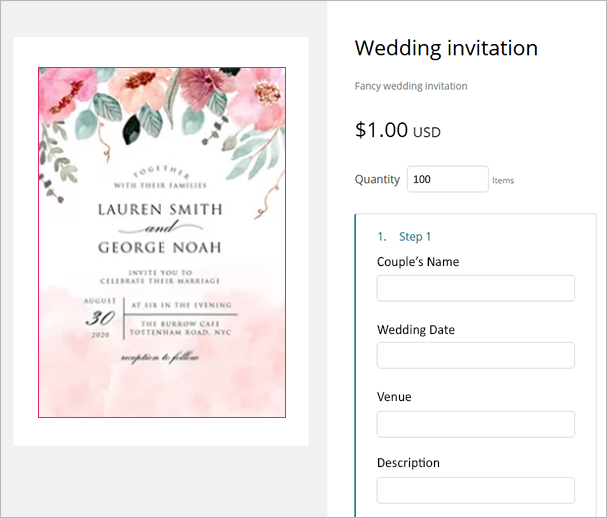
Les produits dynamiques sont des documents créés dans InDesign contenant des objets dynamiques pouvant être modifiés par le client dans le Storefront.
Conditions requises
Avant de créer un produit dynamique :
Votre campagne dans son intégralité doit être disponible sur le serveur uProduce.
Les objets de contenu et les variables que vous souhaitez rendre personnalisables doivent être marqués en tant que Dials de campagne lors de la création du document dans InDesign.
Pour chaque document dynamique , vous devez effectuer au moins un travail d’épreuvage et un travail de traitement (de production), composés chacun d’au moins un enregistrement.
Les documents dynamiques contiennent des objets dynamiques et peuvent donc être adaptés aux besoins de chaque client et destinataire. Ceci est possible en utilisant deux procédés différents : la personnalisation et l'individualisation. Pour ajouter des documents dynamiques à votre magasin et créer leurs propriétés, il est important de comprendre ce que chaque processus implique et de faire la distinction entre les deux.
Personnalisation
La personnalisation est un processus qui reflète la contribution duclient. Ces derniers sont exécutés sur des Dials : des objets de contenu et des variables qui sont inclus dans le document dynamique et ont été sélectionnés pour la personnalisation de l'assistant de personnalisation. Les clients peuvent spécifier manuellement les valeurs fixes pour ces Dials et les valeurs spécifiées sont communes à tous les destinataires et à toutes les instances de documents dynamiques d’une commande. Par exemple, un client peut personnaliser une lettre d’affaires dynamique en spécifiant le logo et les coordonnées de la société à afficher sur toutes les copies de lettres d’affaires (indépendamment de leurs destinataires).
Individualisation
L’individualisation est un processus qui reflète les données du destinataire. Le processus est exécuté sur des objets de contenu et des variables qui sont inclus dans le document dynamique, mais ne sont pas sélectionnés pour la personnalisation de l’assistant de personnalisation. Ces objets dynamiques sont peuplés automatiquement avec des valeurs spécifiques aux destinataires et sont univoques pour chaque exemplaire du document dynamique. Par exemple, un client peut individualiser une lettre d’affaires dynamique en téléchargeant une liste de destinataires qui contient le nom et prénom, l’adresse, etc. pour chaque destinataire.
Les principales différences entre la personnalisation et l’individualisation sont résumées dans le tableau suivant :
|
|
Personnalisation |
Individualisation |
|---|---|---|
|
Exécuté sur... |
Les objets de contenu et les variables qui ont été marqués comme Dials de campagne pour les rendre accessibles via uStore. |
Objets de contenu et variables qui n'ont pas été sélectionnés pour la personnalisation dans le BackOffice d'uStore. |
|
Activé / désactivé par les administrateurs de uStore(super-utilisateurs de uStore et administrateurs du magasin) |
Oui - via l’Assistant de personnalisation optionnel. |
Oui. Via la section Liste de destinataires de la page de base Paramétrage du produit . |
|
Affiné par les administrateurs de uStore (super-utilisateurs uStore et administrateurs du magasin) |
Oui - dans le BackOffice d’uStore Admin, par les superutilisateurs uStore et les administrateurs du magasin. Ces administrateurs choisissent quels Dials de campagne disponibles doivent être accessibles aux clients et les regroupent en étapes logiques pour la commodité du client. |
Non, le réglage fin se fait via uPlan XMPie ou l’éditeur de règles d’uCreate, qui permettent à leurs utilisateurs de définir la logique du Plan ou des objets de contenu. |
|
Les valeurs sont déterminées par ... |
L’utilisateur Storefront (client), en utilisant l’assistant de personnalisation. |
Le client, en téléchargeant une liste de destinataires. |
|
Les valeurs sont ... |
Communes à toutes les copies de commandes. |
Uniques à chaque copie de destinataire. |
|
Exemple |
Les coordonnées de l’entreprise sur une carte de visite. |
Les coordonnées de contact du destinataire. |
Les produits dynamiques peuvent être affichés sous forme de documents 2D ou 3D. Les documents tels que les cartes de visite et les affiches seront généralement en 2D, tandis que les documents tels que les étiquettes de colis sont mieux perçus lorsqu'ils sont présentés sur un modèle 3D.
Remarques:
-
Document dynamique InDesign - Peut être modifié par les clients à l’aide de la personnalisation ou des deux.
-
Les documents XLIM dynamiques sont personnalisés en ligne à l’aide de l'outil uEdit.
-
Les documents dynamiques ne peuvent être chargés sur uStore qu’à partir du serveur uProduce.
uEdit
uEdit, l’éditeur de documents en ligne, permet aux clients de modifier la conception des documents pendant le processus de commande. Conçus pour modifier le format de document XLIM, les produits uEdit sont des produits dynamiques exportés ou enregistrés sur le serveur uProduce sous forme de documents XLIM.
Que ce soit dans InDesign avec uCreate ou plus tard dans l’administration uStore, chaque bloc de texte ou bloc d’image peut avoir des attributs verrouillés de manière à imposer, si nécessaire, certaines contraintes de conception.
Flux de travail pour les produits d’étiquetage et d’emballage 3D
Les produits d’étiquetage et d’emballage 3D sont conçus spécifiquement pour l’industrie de l’emballage, afin d’aider les clients à visualiser des produits tridimensionnels (3) tels que des boîtes, bouteilles, pots, sachets et autres types d’emballages.
Pour créer un produit d’étiquetage ou d’emballage 3D, vous aurez besoin d’un modèle 3D au format Collada (.DAE), ainsi que d’un produit dynamique pour concevoir le design ou le matériau qui enveloppe le modèle. Pour créer le modèle, plusieurs packages logiciels peuvent être utilisés. XMPie recommande : IC3D, Esko et Origami, mais de nombreuses autres applications 3D comme Blender , peuvent être utilisées pour exporter un modèle 3D au format Collada.
Comment créer un produit dynamique
Pour configurer un produit dynamique, suivez ces étapes :
-
Étape 1: Créer un nouveau produit
-
Étape 2 : Paramétrer les propriétés produit
-
Étape 3: Configurer l'assistant de personnalisation
-
Étape 4: Configurer les destinataires
-
Étape 5 : Définir le devisage du produit
-
Étape 6 : Configurer la livraison
-
Étape 7: Paramétrer l’inventaire
-
Étape 8 : Paramétrer le prépresse