View what's in this topic
Définition des paramétrages de localisation
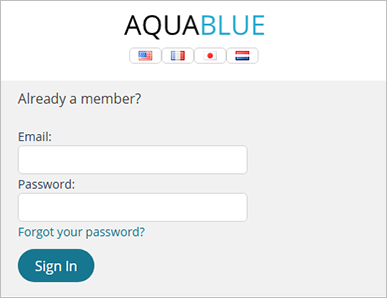
Les clients uStore sont en mesure de sélectionner la langue de Storefront lorsqu’ils se connectent. Les divers endroits que vous définissez ici sont représentés par des drapeaux nationaux sur la page de Connexion.
Dans cette étape, vous définissez les paramètres de localisation, telles que les devises et les langues utilisés dans le magasin ainsi que les autres paramètres locaux.
Devises
Dans cette zone, sélectionnez les devises à utiliser dans le magasin. Vous pouvez sélectionner les devises principale et secondaires. La facturation se fera toujours dans la devise principale. Les devises secondaires sont utilisées pour l’affichage uniquement.
Pour définir les devises principales et secondaires :
-
Rendez-vous sur Paramètres du magasin > Configurer le magasin et cliquez sur l’onglet Apparence.
-
Dans la section Traduction, sélectionnez la devise que vous voulez utiliser dans le magasin sur la liste Devise.
La facturation se fera toujours dans cette devise.

Notez que lors du changement de la devise, un message d’avertissement s’affiche pour vous informer que seul le nom de la devise est modifié, mais qu’il n’y a aucune conversion de prix de la devise précédente à la nouvelle devise. Une fois que vous changez la devise, les nouveaux paramètres prendront effet à l’écran des prix de Storefront. Les commandes précédentes ne seront pas affectées par le changement de devise.
-
Si vous souhaitez sélectionner des devises secondaires dans la table Monnaies Secondaires , cochez la case en regard du nom de devise approprié et entrez le taux de change. Les devises qui apparaissent ici sont celles qui sont définies dans la vue Outils > Paramétrage des devises.
Vous pouvez utiliser les taux de change définis globalement dans les Outils ou les taux de change applicables à un magasin donné. Par défaut, la case Utiliser les taux des paramètres est cochée et les taux de change définis dans Outils > Paramétrage des devises sont appliqués au magasin. Pour définir des taux de change différents de ceux définis dans Outils et applicables uniquement à vos boutiques, complétez le champ Taux de change pour les devises sélectionnées.
Les taux de change sont définis par rapport à la devise principale. Notez que la devise principale est différente de la devise de référence définie dans Outils.
Destinations disponibles
-
Sélectionnez les destinations (pays et États/provinces) prises en charge par le magasin pour les adresses d’expédition et de facturation.
Au moins un pays et l’une de ses provinces (le cas échéant) doivent être sélectionnés. Vous pouvez tout sélectionner, tout supprimer, ou ne sélectionner que quelques éléments.
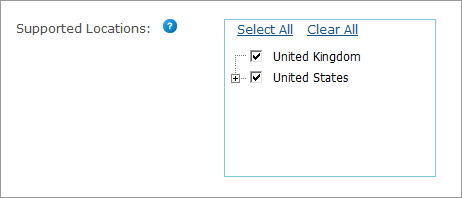
Remarque : Par défaut , la liste comprend les pays, les provinces et les États qui ont Actif comme valeur du champ Statutdans les tables respectives Country (Pays) et Provincedans les Outils.
Affichage et calcul des taxes
-
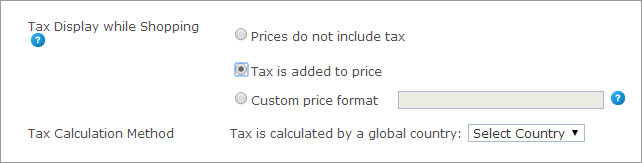
Dans la section Localisation, sous Afficher les taxes pendant les achats, sélectionnez l’un des formats d’affichage de taxe suivants qui sera utilisé dans votre magasin :
-
Les prix sont hors taxes : le prix des produits seront affichés hors taxes.
-
Les taxes sont ajoutées au prix : le prix des produits affichés dans le magasin comprennent la taxe.
-
Format de prix personnalisé : entrez le format de prix personnalisé en utilisant la convention suivante (le format de prix personnalisé doit inclure le format de taxe) :
{Prix} : Prix, hors taxe
{Tax} : Taxe uniquement
{PriceIncludingTax} : Prix comprenant les taxesPar exemple : {Prix} + {Taxe} TVA
Notez que le champ Méthode de Calcul des Taxes n’est affiché que si les options Les taxes sont ajoutées au prix ou Format de prix personnalisé sont sélectionnées.
-
-
Dans la liste déroulante Les taxes sont calculées selon le pays, sélectionnez le pays pour lequel les taxes seront calculées globalement. Cette liste ne comprend que les pays qui sont marqués comme pris en charge pour ce magasin dans la section Destinations disponibles. Seules les taxes qui sont définies pour ce pays seront utilisées dans ce magasin (voir la valeur du champ Pays dans la table Tax [Taxes]). Si vous avez sélectionné un pays qui a plus tard été retiré de la liste des destinations disponibles, vous devrez modifier la sélection en choisissant un autre pays.
Remarque : Le groupe de taxes est ignoré pendant le calcul des taxes des frais de livraison.
Culture dans le Storefront
Définir les cultures du magasin. Veuillez noter que seules langues qui apparaissent dans Outils > Localisation peuvent être sélectionnées ici.
-
Dans la section Localisation, cliquez sur le lien Ajout d’une nouvelle culture et sélectionnez le paramètre régional que vous voulez ajouter dans la liste Nom de la Culture.

-
Définissez ce qui suit :
-
Le Nombre de décimales et le Séparateur décimal affichés ainsi que le Format de devise, l’Unité des poids et l’Unité des longueurs.
-
Cochez la case Défaut dans Storefront à côté de la langue appropriée pour définir la langue par défaut du magasin.
-
Définissez la langue de paramétrage en cochant la case Culture du paramétrage à côté de la langue appropriée.
La culture du paramétrage détermine la langue dans laquelle le magasin est configuré dans le BackOffice. Une seule Culture du paramétrage peut être sélectionnée.
La devise utilisée dans le magasin peut être modifiée tant qu'aucune commande n'a été passée dans le magasin. Une fois qu'une commande a été soumise, la devise de ce magasin est établie et ne peut pas être changée.
-
-
Cliquez sur

Les paramètres régionaux, représentés par des drapeaux nationaux , sont visibles pour les clients sur la page de connexion. Dans un magasin public, les icônes de drapeau sont disponibles dans le même endroit sur toutes les pages.